¿Por qué Twitter no muestra todo el contenido multimedia?

Twitter (ahora llamado X) ha transformado la forma en que consumimos noticias, entretenimiento y actualizaciones en tiempo real. Si bien los tuits con imágenes y videos son una parte importante del atractivo de la plataforma, muchos usuarios se topan con un problema frustrante: Twitter no muestra todo el contenido multimedia. Al desplazarse por la cronología, es posible que veas imágenes que faltan, vistas previas en blanco o videos que no se cargan. Entonces, ¿qué causa esto y qué puedes hacer al respecto?
Este artículo explora las razones por las que Twitter oculta o no muestra todo el contenido multimedia, y cómo solucionar este problema.
1. ¿Por qué Twitter no muestra todo el contenido multimedia?
Diversos factores técnicos, normativos y relacionados con el usuario pueden provocar que Twitter retenga o no muestre todo el contenido multimedia. Estas son las razones más comunes:
- Configuración de sensibilidad del contenido
Twitter oculta por defecto el contenido sensible, como la violencia o material para adultos. Si un tuit contiene este tipo de contenido, la imagen o el vídeo pueden aparecer difuminados u ocultos por completo. Los usuarios pueden modificar su configuración para visualizar este tipo de contenido, pero muchos desconocen cómo hacerlo.
- Restricciones de privacidad en los tuits
Si un tuit proviene de una cuenta privada o protegida, su contenido multimedia no será visible a menos que seas un seguidor aprobado. Esto también se aplica a los retuits de cuentas privadas: verás el texto, pero es posible que falte la imagen o el vídeo.
- Problemas de red o de almacenamiento en caché de la aplicación
En ocasiones, la aplicación o la versión web de Twitter pueden tener problemas para cargar correctamente el contenido multimedia debido a una caché dañada, una mala conexión a internet o fallos temporales del servidor. Esto puede provocar que las imágenes o los vídeos no se muestren correctamente, o que directamente no se muestren.
- Modo de ahorro de datos activado
La aplicación móvil de Twitter incluye un modo de ahorro de datos que desactiva la carga automática de imágenes y vídeos para ahorrar ancho de banda. Si bien resulta útil en redes con límite de datos, esta configuración puede impedir que se cargue el contenido multimedia a menos que se haga clic manualmente.
- Restricciones regionales
Algunos contenidos multimedia están restringidos geográficamente debido a derechos de autor o leyes locales. En estos casos, Twitter puede bloquear su visualización en tu país, lo que podría provocar que no veas algunos vídeos o imágenes.
- Tweets borrados o eliminados
Si un tuit que contiene contenido multimedia ha sido eliminado por el usuario o marcado y eliminado por Twitter, dicho contenido multimedia se vuelve inaccesible, incluso si lo viste anteriormente.
2. ¿Cómo solucionar el problema de que “Twitter no muestra todo el contenido multimedia”?
Si tienes problemas con contenido multimedia que falta en Twitter, aquí tienes varias soluciones comprobadas:
✅ Desactivar “Ocultar contenido sensible”
- En el escritorio:
Ve a Configuración y privacidad > Privacidad y seguridad > Contenido que ves y activa la opción Mostrar contenido multimedia que pueda contener contenido sensible. - En el móvil:
Ve a Configuración > Privacidad y seguridad > Contenido que ves y habilita esa opción.
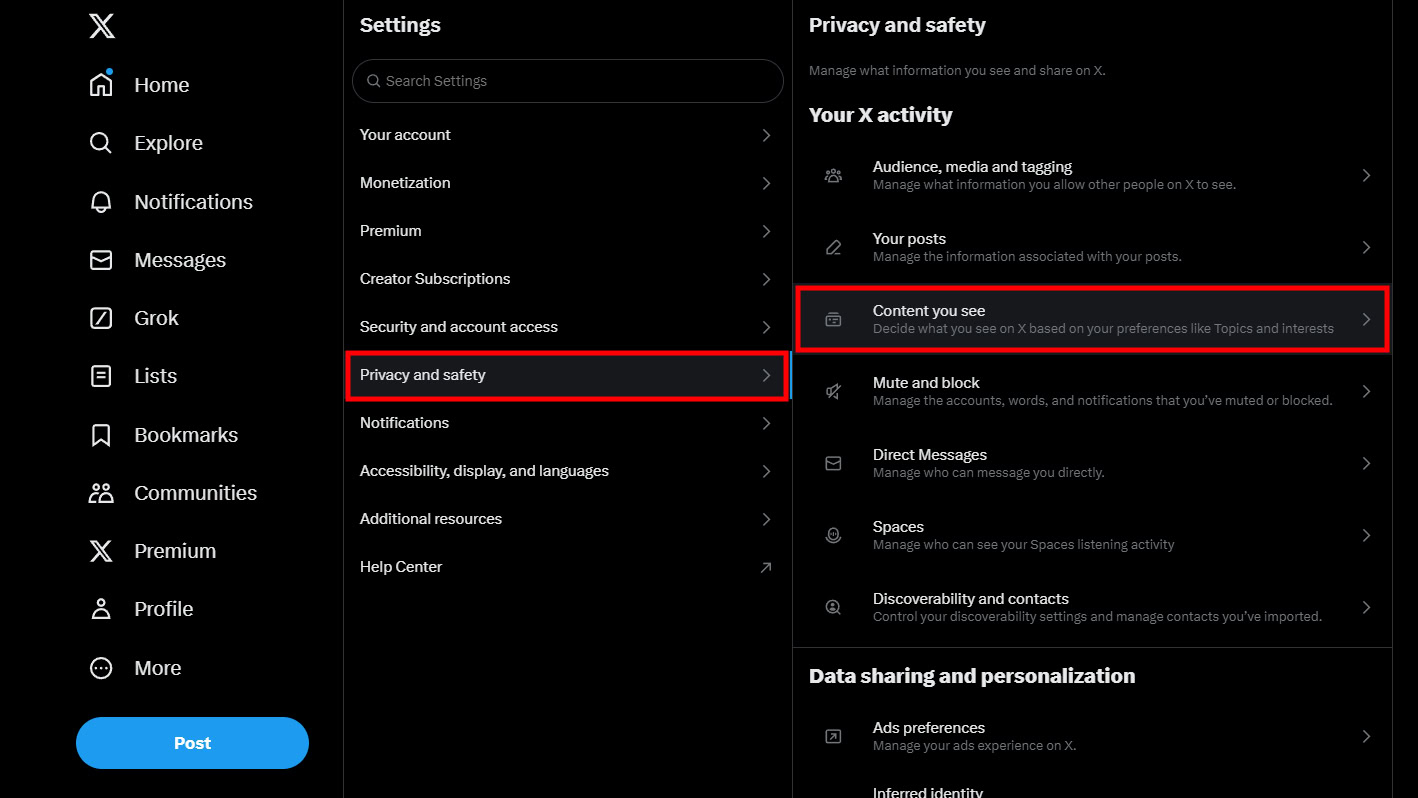
Esto te permitirá ver el contenido borroso u oculto que Twitter marca como sensible.
✅ Desactivar el modo de ahorro de datos
- En la aplicación de Twitter:
Ve a Ajustes, pulsa en Uso de datos y desactiva el Ahorro de datos.
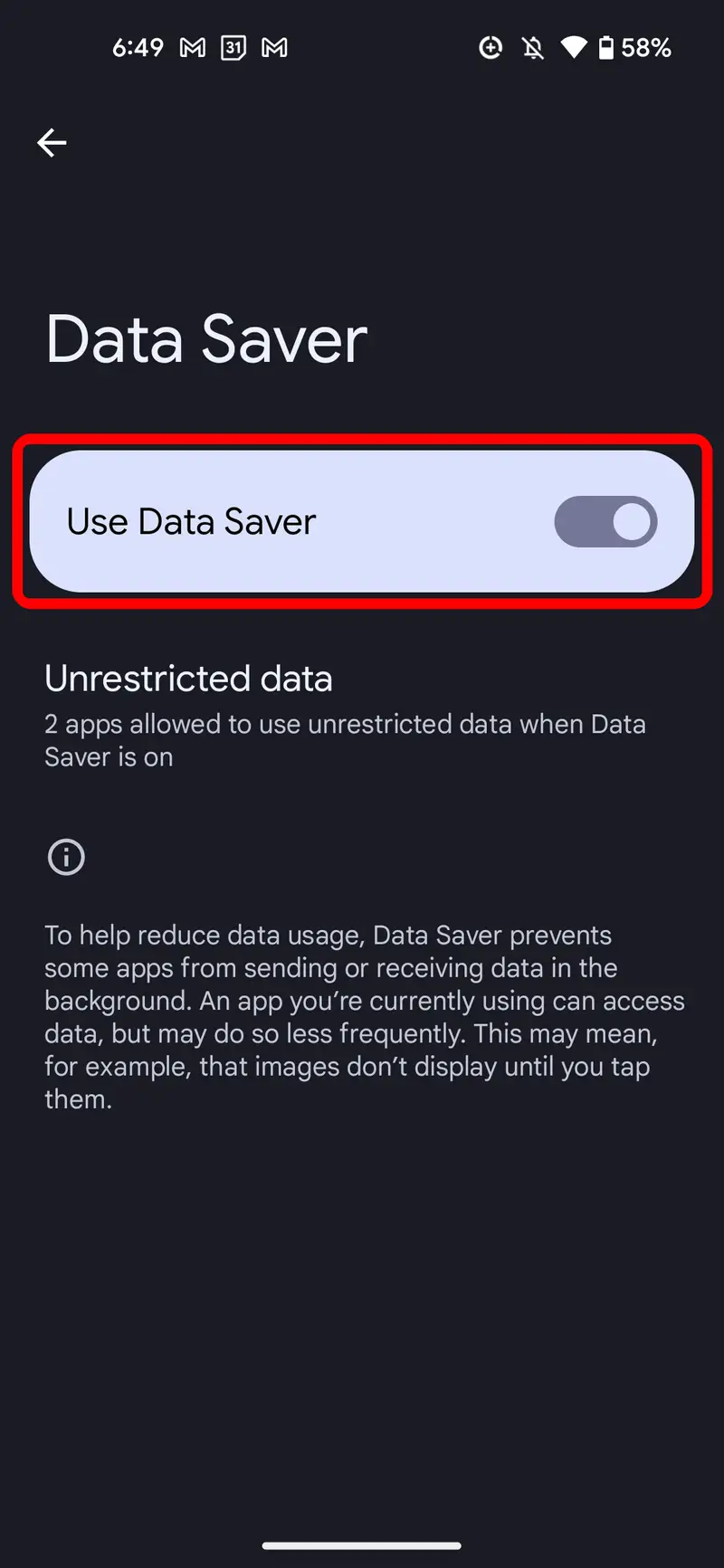
Esto garantiza que los vídeos y las imágenes se carguen automáticamente en lugar de esperar a que el usuario interactúe.
✅ Borrar la caché o reinstalar la aplicación.
Si estás usando la aplicación y el contenido multimedia no se carga correctamente:
- Borra la caché de la aplicación a través de la configuración de tu dispositivo.
- Cierra sesión en Twitter y vuelve a acceder a tu cuenta para actualizar la sesión.
- Si los problemas persisten, desinstale y vuelva a instalar la aplicación.
✅ Utiliza una VPN.
En el caso de contenido multimedia con restricciones geográficas, usar una VPN con una configuración de país diferente puede ayudar a sortear las restricciones geográficas y revelar contenido bloqueado.
✅ Prueba la versión web de Twitter
En ocasiones, la aplicación no carga el contenido multimedia, aunque la versión web funciona correctamente. Intenta acceder a Twitter a través de un navegador para comprobar si se muestra el contenido.
✅ Consultar la fuente del tuit
Si falta contenido multimedia en un tuit, comprueba si proviene de una cuenta privada o eliminada. En ese caso, poco puedes hacer, salvo solicitar acceso o intentar encontrar una nueva versión.
3. Consejo profesional: Usa Xget para descargar todo el contenido multimedia de Twitter.
Si estás cansado de perderte o de que el contenido multimedia esté restringido en Twitter y quieres una forma más fiable de acceder y hacer copias de seguridad de tu contenido favorito, Xget Es la solución definitiva para descargar todo el contenido multimedia (vídeos, GIF e imágenes) de Twitter, incluidos tuits individuales, el álbum completo del perfil y el contenido multimedia de hashtags o listas.
🔹 Guía paso a paso: Descarga todo el contenido multimedia de una cuenta de Twitter usando Xget
Paso 1: Descarga Xget desde el sitio web oficial e instálalo en tu dispositivo Windows o Mac.
Paso 2: Inicie Xget y utilice el navegador integrado del software para iniciar sesión en su cuenta X.
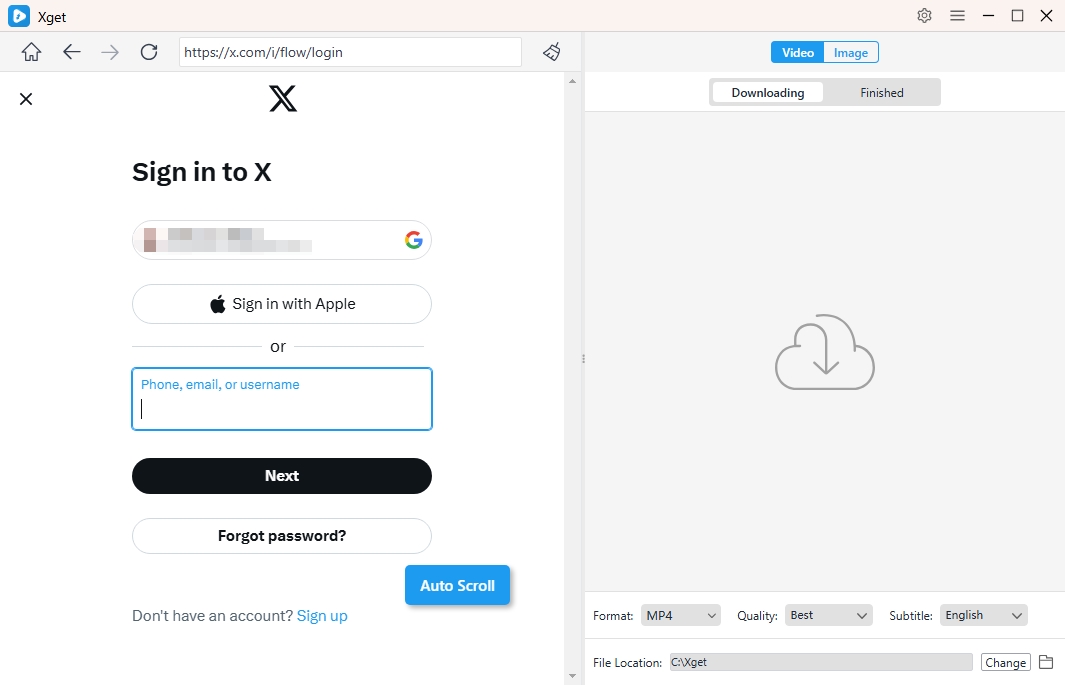
Paso 3: Para descargar todos los vídeos de una cuenta de Twitter, simplemente abre y reproduce un vídeo en la página de perfil, y Xget añadirá los vídeos a la lista de descargas y los descargará en bloque.
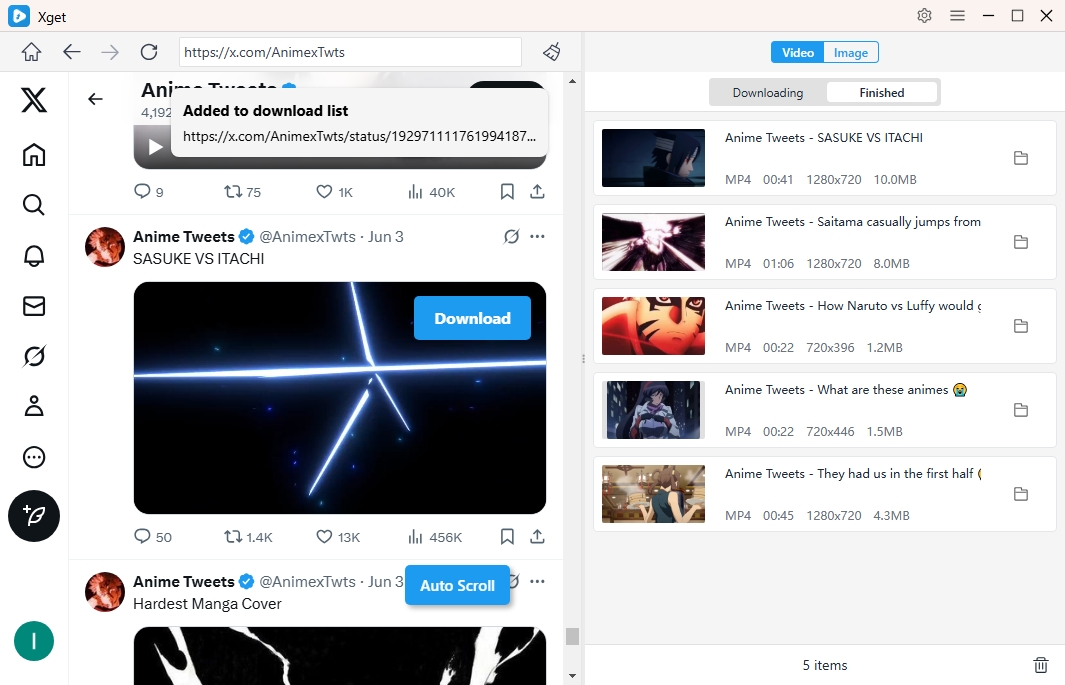
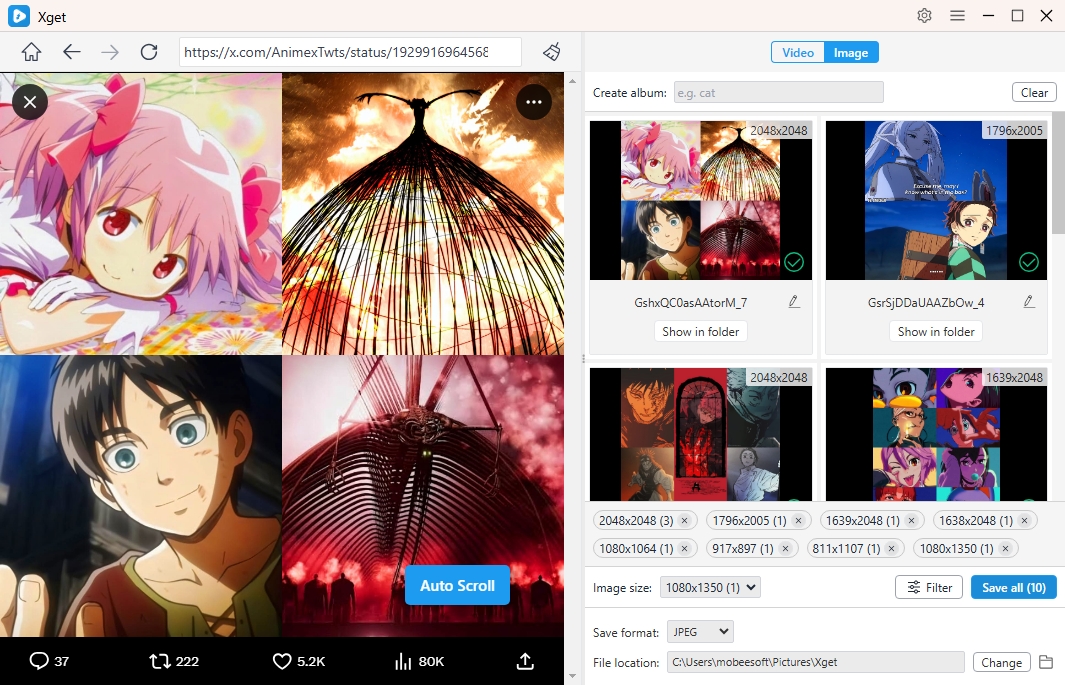
Paso 4: Para descargar todas las fotos de una cuenta de Twitter, localiza la pestaña "Fotos" del perfil y haz que Xget haga clic automáticamente en la página para extraer las imágenes; luego podrás filtrar las fotos seleccionadas y guardarlas con un solo clic.
4. Conclusión
Cuando Twitter no muestra todo el contenido multimedia, es más que una simple molestia: limita la experiencia en una plataforma basada en contenido visual. Ya sea por la configuración, las restricciones de la cuenta, el ahorro de datos o los bloqueos regionales, perderse parte del contenido multimedia puede resultar frustrante.
Por suerte, la mayoría de estos problemas se solucionan con unos pequeños ajustes en la configuración. Pero si quieres tener control total sobre lo que ves, guardas y vuelves a consultar —sobre todo en grandes cantidades—, no hay mejor herramienta que Xget. Pone todo el contenido multimedia de Twitter al alcance de tu mano, garantizando que nunca más te pierdas una imagen o un vídeo.
Para los usuarios que valoran la comodidad, la claridad y el acceso sin conexión a su contenido favorito, Xget es altamente recomendable. No espere a que los medios desaparezcan: tome el control y descargue todo con Xget .