¿Cómo usar la búsqueda avanzada de Twitter?

Twitter/X es una de las plataformas más potentes para descubrir información, tendencias y conversaciones en tiempo real. Con millones de tuits publicados diariamente, encontrar contenido específico puede resultar abrumador, a menos que sepas cómo usar la Búsqueda Avanzada de Twitter. Esta función integrada permite filtrar los tuits por palabras clave, cuentas, fechas, métricas de interacción y más, ayudándote a encontrar exactamente lo que buscas.
Ya seas un profesional del marketing investigando menciones de marca, un periodista siguiendo noticias de última hora o un usuario ocasional buscando tweets antiguos, dominar la Búsqueda Avanzada de Twitter te ahorrará horas de búsqueda. En esta guía, te mostraremos cómo usar la Búsqueda Avanzada de Twitter paso a paso, explicaremos casos de uso prácticos y terminaremos con un consejo adicional sobre cómo hacer copias de seguridad masivas de contenido multimedia de Twitter/X.
1. ¿Cómo usar la búsqueda avanzada de Twitter?
1.1 ¿Qué es la búsqueda avanzada de Twitter?
La búsqueda avanzada de Twitter es una función que te permite refinar tus búsquedas mediante filtros específicos. A diferencia de la barra de búsqueda estándar, que muestra resultados generales, la búsqueda avanzada te ofrece un control preciso sobre:
- Palabras clave y frases
- Cuentas específicas
- Rangos de fechas
- Idioma
- Niveles de interacción (me gusta, respuestas, retuits)
Es especialmente útil para encontrar tweets antiguos, publicaciones virales o debates especializados que de otro modo quedarían ocultos.
1.2 ¿Cómo acceder a la búsqueda avanzada de Twitter?
Hay dos maneras fáciles de acceder a él:
Método 1: Desde Twitter/X directamente
- Ve a Twitter/X e introduce cualquier palabra clave en la barra de búsqueda.
- Haz clic en el menú de tres puntos junto a los filtros de búsqueda.
- Seleccionar Búsqueda avanzada .
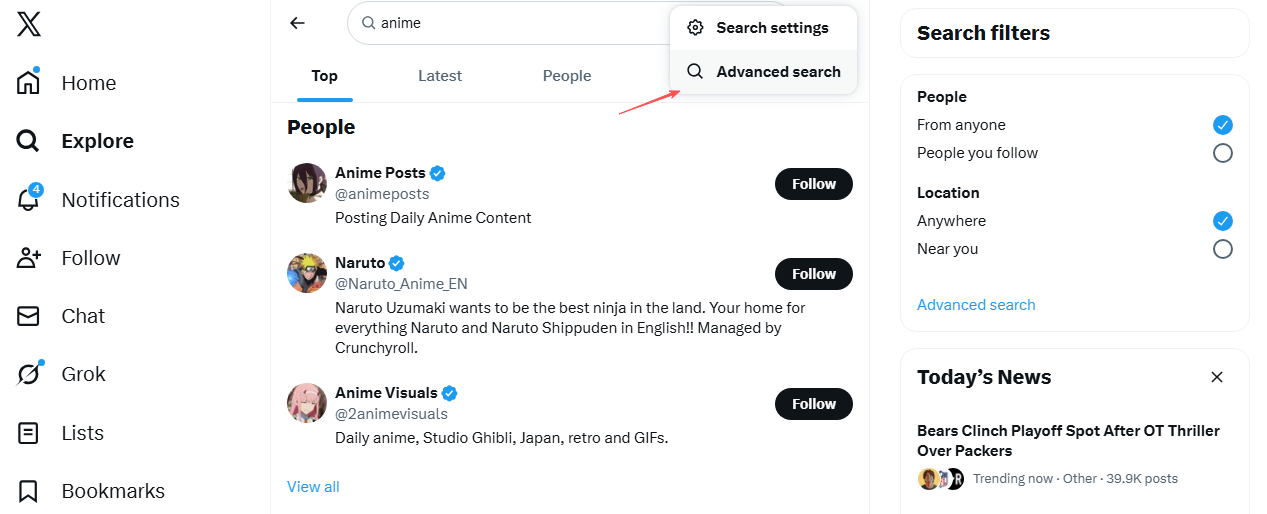
Método 2: URL directa
También puedes acceder directamente a la página de Búsqueda avanzada buscando "Búsqueda avanzada de Twitter" en tu navegador mientras tengas la sesión iniciada.
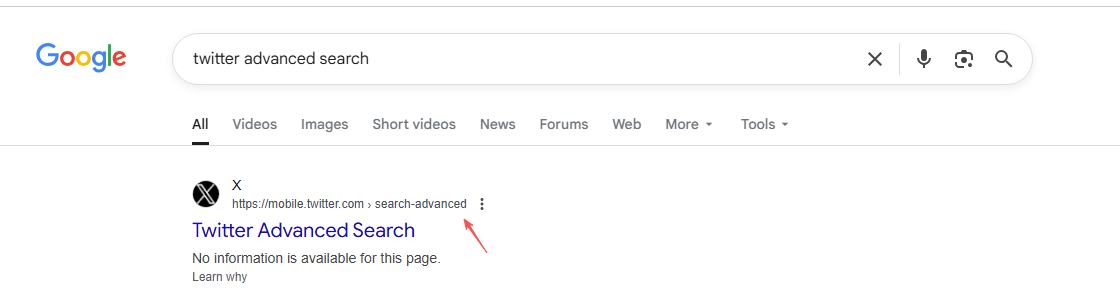
1.3 Uso de palabras clave y frases
El Palabras Esta sección es la base de la Búsqueda avanzada.
- Todas estas palabras Los tuits deben incluir todas las palabras especificadas.
- Esta frase exacta : Encuentra tweets que coinciden exactamente (útil para citas o eslóganes).
- Cualquiera de estas palabras Los tuits pueden incluir uno o más de los términos enumerados.
- Ninguna de estas palabras : Excluye palabras clave no deseadas.
Ejemplo:
Para encontrar tweets sobre descarga de videos pero que no sean sobre TikTok, incluya "descargar video" y excluya "TikTok".
1.4 Búsqueda de tweets de cuentas específicas
El Cuentas Esta sección te permite seleccionar tweets de usuarios específicos o que los mencionen.
- Según estos relatos : Tweets publicados por nombres de usuario específicos.
- A estos relatos : Tweets que responden a un usuario.
- Mencionando estas cuentas : Tweets que incluyan un nombre de usuario específico en cualquier parte del texto.
Ejemplo:
Para encontrar anuncios de una marca, introduce su nombre de usuario en “De estas cuentas”.
1.5 Filtrar por respuestas y enlaces
Puede refinar aún más los resultados seleccionando:
- Mostrar solo las respuestas
- Excluir respuestas
- Mostrar solo los tuits con enlaces
Esto resulta útil si estás investigando artículos, vídeos o publicaciones promocionales compartidas.
1.6 Filtrar por interacción (Me gusta, Respuestas, Retweets)
La búsqueda avanzada te permite encontrar tweets populares estableciendo un número mínimo de interacciones:
- Respuestas mínimas
- Me gusta mínimos
- Retweets mínimos
Ejemplo:
Utiliza la opción "Mínimo de me gusta: 1000" para que aparezcan los tuits virales sobre el tema que hayas elegido.
Esto es particularmente útil para:
- Análisis de tendencias
- Inspiración para el contenido
- Cómo encontrar publicaciones en medios de comunicación de alto impacto
1.7 Buscar tweets por rango de fechas
El Fechas Esta sección te permite encontrar tweets de un período de tiempo específico.
- De : Fecha de inicio
- A Fecha de finalización
Esta es una de las funciones más potentes, especialmente para encontrar:
- Tweets antiguos
- Reacciones históricas a los acontecimientos
- Publicaciones multimedia eliminadas o difíciles de encontrar (si aún están indexadas)
Ejemplo:
Encuentra tweets sobre el lanzamiento de un producto desde enero de 2022 hasta marzo de 2022.
1.8 Búsqueda por idioma
Si quieres tweets en un idioma específico, usa el Idioma Filtro. Esto resulta especialmente útil para la investigación internacional o para filtrar contenido irrelevante.
2. Bonus: Realiza copias de seguridad masivas de Twitter/X Media con Xget
Si bien la Búsqueda avanzada de Twitter te ayuda a encontrar tweets, no te permite guardar ni hacer copias de seguridad de archivos multimedia de forma masiva; aquí es donde entra en juego Xget. Xget Es un descargador profesional de vídeos e imágenes de Twitter/X para grandes volúmenes, diseñado para usuarios que desean archivar o hacer copias de seguridad de sus archivos multimedia de forma eficiente.
Entre los principales beneficios de Xget se incluyen:
- Descarga masiva de vídeos e imágenes de Twitter/X
- Desplácese por la página para extraer todas las imágenes disponibles de una página.
- Filtra las imágenes eligiendo su tipo y resolución.
- Descarga contenido multimedia de Twitter/X en formatos populares de vídeo, audio e imágenes.
- Funciona tanto en Windows como en Mac.
Guía paso a paso: Cómo hacer copias de seguridad de vídeos e imágenes de Twitter con Xget
- Instala Xget desde su sitio web oficial, luego abre la aplicación e inicia sesión en tu cuenta de Twitter/X.
- Para descargar vídeos de Twitter/X, busca y reproduce el vídeo, elige el formato, la resolución y la ubicación de guardado que prefieras, haz clic en el botón Descargar y Xget completará la descarga en segundos.
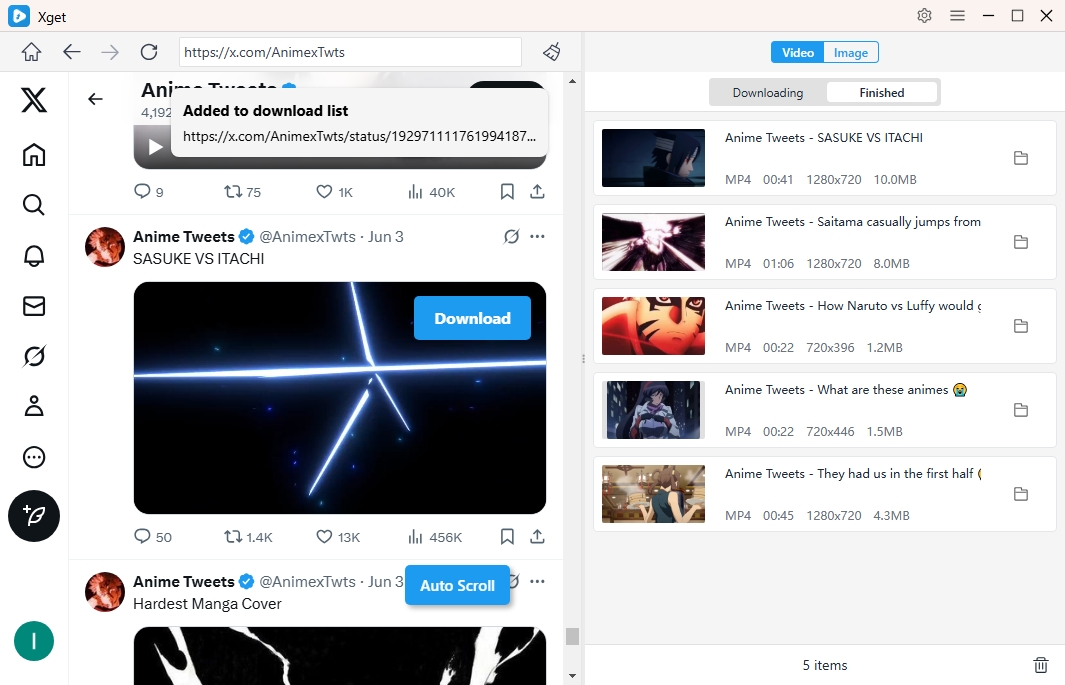
- Para descargar imágenes, desplácese por la página para que Xget pueda detectar las imágenes disponibles, luego filtre su selección y descargue todas las imágenes elegidas con un solo clic.
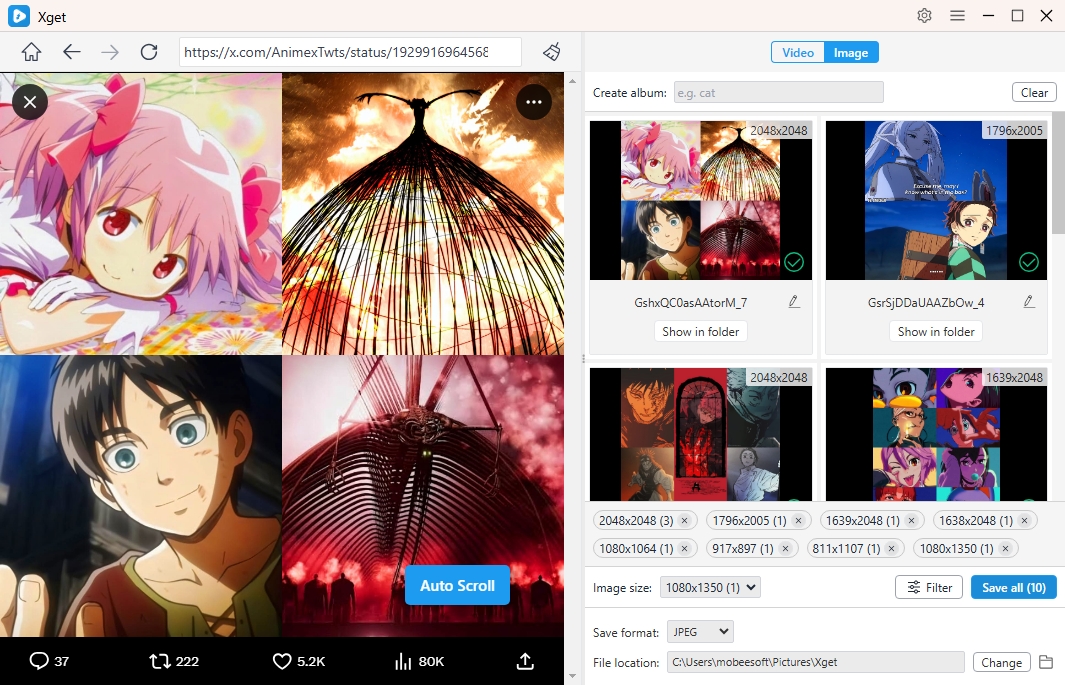
3. Conclusión
La búsqueda avanzada de Twitter es una de las herramientas más infravaloradas de Twitter/X. Al aprender a filtrar los tuits por palabras clave, cuentas, nivel de interacción y fechas, puedes descubrir rápidamente contenido valioso que de otro modo se perdería entre la multitud.
Sin embargo, encontrar contenido es solo la mitad del trabajo. Si quieres guardar, archivar o hacer copias de seguridad de tus archivos multimedia de Twitter/X de forma eficiente, las descargas manuales no son suficientes. Por eso, Xget es el complemento perfecto para la Búsqueda Avanzada de Twitter. Con su capacidad de descarga masiva, la calidad de salida original y un flujo de trabajo intuitivo, Xget es la mejor solución para quienes se toman en serio la conservación de vídeos e imágenes de Twitter/X.
Si buscas regularmente en Twitter/X contenido multimedia valioso, Xget Es la herramienta en la que querrás confiar.