¿Cómo encontrar y ver publicaciones eliminadas de Twitter?

Twitter, ahora renombrado como incógnita Se ha convertido en una de las plataformas de redes sociales más activas y dinámicas del mundo. Con millones de publicaciones cada hora, los usuarios suelen borrar tuits por errores tipográficos, opiniones controvertidas o por motivos de privacidad. Sin embargo, a veces, esas publicaciones borradas contienen información importante, ya sea para verificar datos, para el periodismo o simplemente para satisfacer la curiosidad.
Lamentablemente, una vez que se elimina un tuit, X lo borra de los servidores de la plataforma, lo que significa que no se puede ver por los medios habituales. En esta guía, te mostraremos varias maneras fiables de encontrar o ver publicaciones eliminadas de Twitter.

1. ¿Cómo encontrar y ver publicaciones eliminadas de Twitter?
1.1 Usar la caché de Google
Una de las formas más sencillas de ver un tuit eliminado es a través de Caché de Google Google almacena temporalmente versiones en caché de las páginas web, incluidos los tweets y los perfiles, por lo que, incluso si se elimina una publicación, la versión en caché aún puede existir.
Pasos:
- Abre el navegador de Google y escribe la siguiente búsqueda: site:twitter.com [nombre de usuario o palabras clave]
- Busca resultados de búsqueda relacionados con el tuit eliminado.
- Haz clic en el pequeño flecha hacia abajo junto al resultado (si está disponible) y elija En caché .
Si el tuit se eliminó recientemente, es posible que la caché de Google aún lo conserve. Sin embargo, los datos de la caché se actualizan con frecuencia, por lo que los tuits eliminados más antiguos podrían no aparecer ya.
1.2 Consultar la Wayback Machine (Archivo de Internet)
El Máquina del tiempo Archive.org/web es un potente archivo en línea que captura y almacena periódicamente instantáneas de páginas web, incluidos perfiles y tuits de Twitter.
Cómo usarlo:
- Visita Wayback Machine y pega el URL del tuit o el Enlace al perfil de Twitter .
- Explora la cronología de las instantáneas guardadas.
- Haz clic en una fecha archivada para ver cómo se veía el tuit o el perfil en ese momento.
Este método es especialmente útil para cuentas de alto perfil o tuits virales , que tienen más probabilidades de haber sido archivados automáticamente. Incluso si el tuit se elimina, es posible que aún haya una copia archivada disponible.
1.3 Búsqueda de capturas de pantalla o retweets
Aunque se elimine un tuit, podría haber sido captura de pantalla, cita o republicación por otros usuarios antes de su eliminación.
Prueba estos enfoques:
- Buscar X para el tweet redacción exacta o palabras clave .
- Utiliza Google Imágenes con el nombre de usuario o el contenido del tuit para encontrar capturas de pantalla.
- Consulta comunidades de Reddit como r/OutOfTheLoop o r/SavedYouAClick , que a menudo comparten tuits eliminados o controvertidos.
Este método no es infalible, pero si una publicación eliminada se volvió viral, es muy probable que alguien la haya guardado antes de ser borrada.
1.4 Utilizar herramientas de archivo o seguimiento de tweets
Existen varias herramientas de terceros para rastrear y conservar los tuits eliminados, en particular los de figuras públicas, periodistas y organizaciones.
Algunos ejemplos son:
- PolíticoTweet – Los archivos eliminaron los tuits de los políticos.
- Fuentes de Twitter de Wayback Machine – Bots automatizados que archivan los tweets populares o de tendencia.
- Aplicación lectora de hilos – Despliega y guarda hilos de Twitter, conservando a veces copias incluso después de eliminarlos.
Estos archivos son especialmente útiles para periodistas e investigadores que necesitan acceder a contenido eliminado para su análisis o verificación.
1.5 Utilice su propio archivo de datos de Twitter
Si Tú fuiste quien borró el tuit. , aún puedes acceder a él a través de tu Archivo de datos de Twitter .
Pasos:
- Inicia sesión en X y ve a Configuración → Tu cuenta → Descargar un archivo de tus datos .
- Solicita tus datos y espera a que X los prepare.
- Una vez recibido, descomprima el archivo y ábralo. tweets.js .
Este archivo contiene todos tus tweets (incluso los eliminados) en formato JSON, para que puedas seguir accediendo al texto de tus publicaciones, enlaces y archivos multimedia.
1.6 Compruebe las páginas en caché o los motores de búsqueda.
Si la caché de Google no funciona, pruebe con visores de caché o archivos alternativos como:
- CachedView.com
- Viajes en el tiempo.mementoweb.org
- Caché de Bing (similar a la caché de Google, pero se actualiza a intervalos diferentes)
Simplemente introduce la URL de la publicación o perfil de Twitter y comprueba si existe una instantánea. Estos servicios combinan varias fuentes de caché para aumentar las probabilidades de encontrar publicaciones antiguas eliminadas.
1.7 Utilice Nitter o fuentes RSS
Remaches Nitter es una interfaz de código abierto para Twitter que permite navegar por los tweets sin iniciar sesión. Algunas instancias de Nitter almacenan automáticamente en caché los tweets y el contenido multimedia.
Incluso puedes Suscribirse al feed RSS de una cuenta , lo que te permite estar al tanto de los nuevos tweets o guardarlos automáticamente antes de eliminarlos.
Cómo usar Nitter:
- Reemplaza “twitter.com” por “nitter.net” en la URL.
Ejemplo: https://twitter.com/username/status/1234 → https://nitter.net/username/status/12345 - Si están en caché, es posible que aún veas los tuits eliminados.
2. Bonus: Copia de seguridad del contenido de Twitter con Xget
Encontrar tweets eliminados puede ser difícil, pero puedes evitar la pérdida de datos por completo haciendo una copia de seguridad de tu contenido favorito antes de que desaparezca. Ahí es donde Xget Llega un descargador masivo inteligente diseñado para videos, imágenes y copias de seguridad completas de perfiles de Twitter/X. Es perfecto para usuarios que desean conservar contenido multimedia, archivar tweets o administrar colecciones sin conexión.
Características principales de Xget:
- Descarga varios vídeos o fotos a la vez.
- Conserva el contenido con su calidad original sin compresión.
- Seleccione la resolución o el formato de las fotos que desee descargar.
- Convierte archivos multimedia a formatos populares de vídeo, audio y fotografía.
- Interfaz fácil de usar para un funcionamiento rápido.
Cómo usar Xget:
Paso 1: Instala y ejecuta Xget en tu dispositivo (Windows o MacOS).
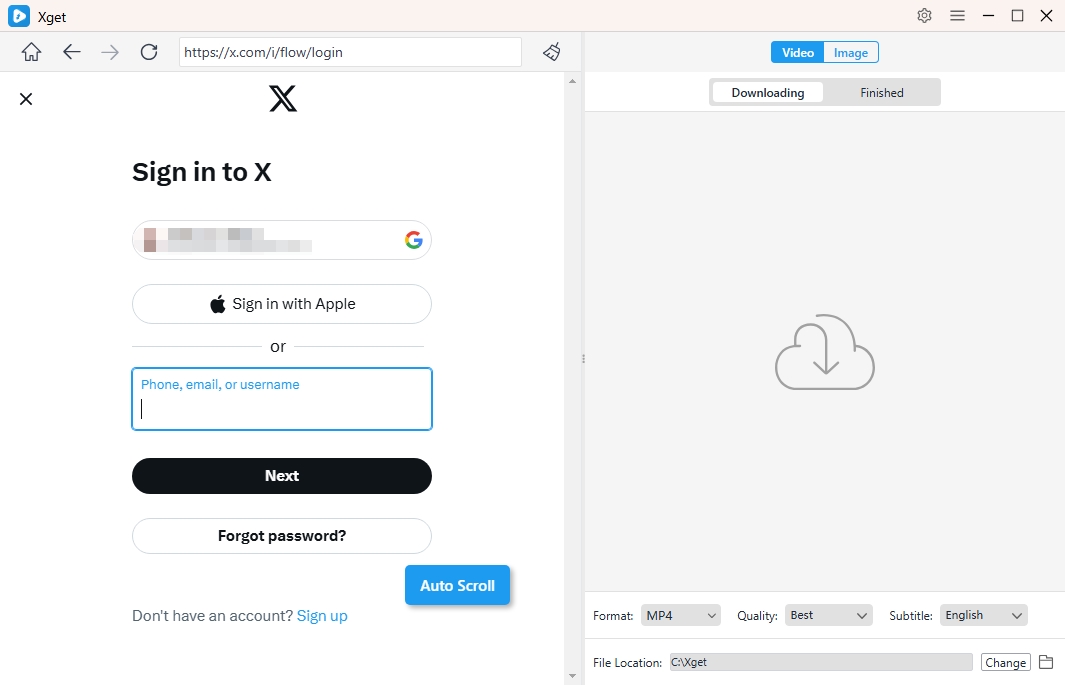
Paso 2: Visita x.com dentro de Xget y luego abre la página que contiene el contenido que deseas guardar.
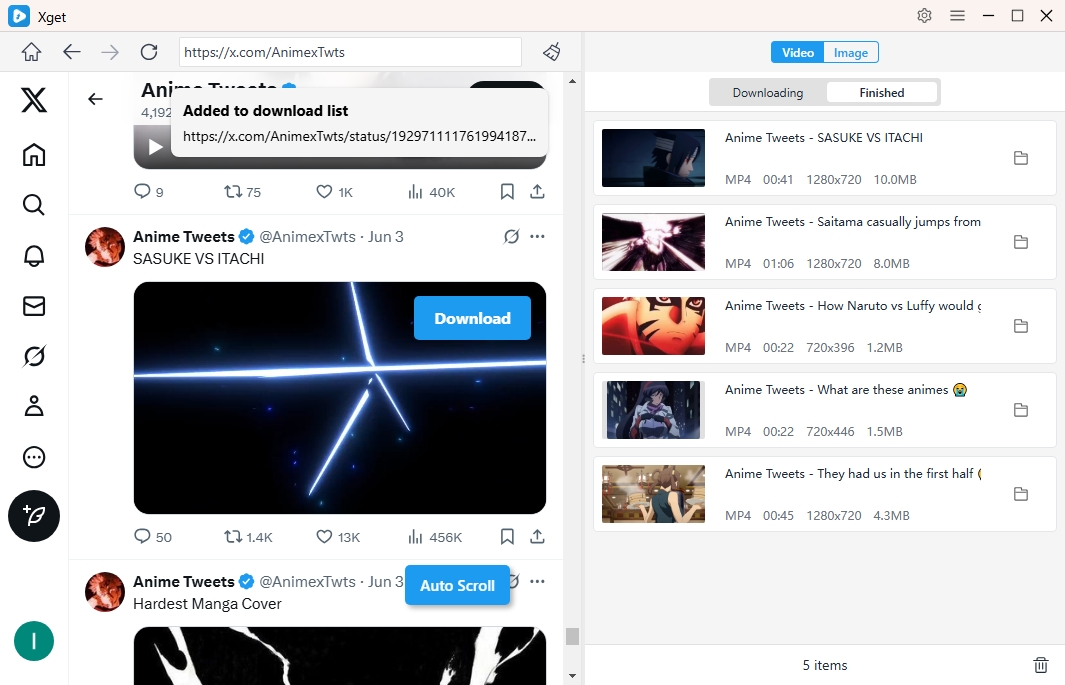
Paso 3: Para descargar vídeos de X, localice y reproduzca el vídeo, luego elija sus opciones de descarga (calidad de vídeo, tipo de medio, carpeta de salida), haga clic en el botón de descarga y Xget comenzará a descargar todos los vídeos añadidos a la lista de descargas.
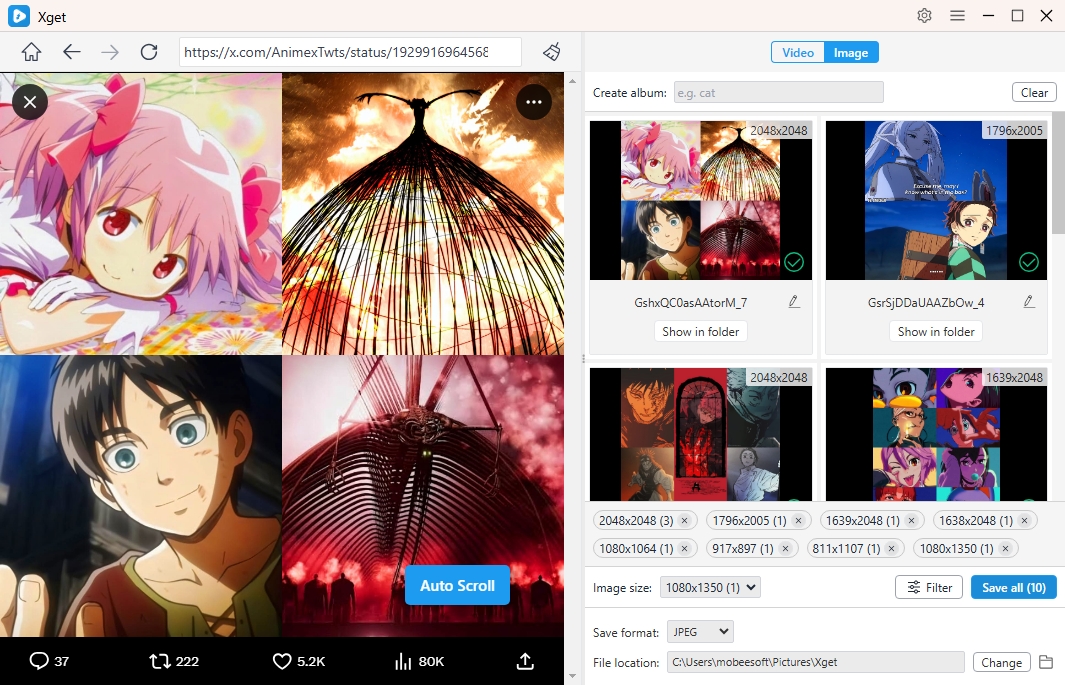
Paso 4: Para descargar las fotos, deja que Xget se desplace por la página para extraer los archivos originales; luego podrás filtrar y descargar las fotos seleccionadas en lote.
3. Conclusión
Encontrar tuits borrados no siempre es fácil, pero gracias a herramientas como Google Cache, Wayback Machine y plataformas de archivo, a menudo es posible recuperar o ver publicaciones antiguas. Sin embargo, estos métodos dependen de la suerte y del momento oportuno: una vez que un tuit desaparece de la web, puede que nunca se pueda restaurar por completo.
Por eso, la solución más inteligente es hacer copias de seguridad proactivas del contenido de Twitter/X con Xget. Gracias a sus funciones de descarga masiva, compatibilidad con calidad HD y organización de archivos multimedia, Xget garantiza que nunca más perderás publicaciones, fotos o vídeos valiosos.
🔹 En resumen: Puedes buscar tweets eliminados a través de archivos y cachés, pero con Xget Puedes guardar todos los tweets antes de que desaparezcan.