¿Cómo borrar la caché de Twitter (X) en cualquier dispositivo?

Si has notado que X (antes Twitter) carga lentamente, se cierra inesperadamente o consume mucho espacio en tu dispositivo, borrar la caché suele solucionar el problema. Al igual que la mayoría de las aplicaciones y sitios web, X almacena archivos temporales (conocidos como caché) para acelerar la carga y mejorar la experiencia de navegación. Estos archivos incluyen imágenes, vídeos, datos de páginas web y otro contenido temporal que tu dispositivo guarda para un acceso rápido.
Si bien la caché suele ser útil, con el tiempo puede quedar obsoleta o volverse excesivamente grande. Esto puede provocar fallos en la aplicación, problemas de inicio de sesión, un rendimiento lento o un consumo innecesario de almacenamiento. Afortunadamente, borrar la caché de Twitter es un proceso seguro y sencillo que no eliminará tus tweets, mensajes directos, seguidores ni información de tu cuenta.
En esta guía, explicaremos cómo borrar la caché de Twitter en diferentes dispositivos y presentaremos una herramienta fácil de usar para hacer copias de seguridad de tus vídeos e imágenes favoritos de Twitter/X antes de organizar tu dispositivo.
1. ¿Cómo borrar la caché de Twitter?
Los pasos exactos dependen de si usas X en un navegador o a través de la aplicación móvil. Sigue el método que corresponda a tu dispositivo.
1.1 Borrar la caché de Twitter en un navegador web
Si accedes principalmente a Twitter/X a través de Chrome, Edge, Firefox o Safari, borrar la caché del navegador puede solucionar errores de carga, problemas de inicio de sesión y contenido de página obsoleto.
1) Google Chrome:
Abierto Cromo y haga clic en el menú de tres puntos en la esquina superior derecha > Seleccionar Eliminar datos de navegación > Elige un Rango de tiempo (como “Todo el tiempo” para una limpieza completa) > Marcar Imágenes y archivos almacenados en caché y elegir Eliminar datos .
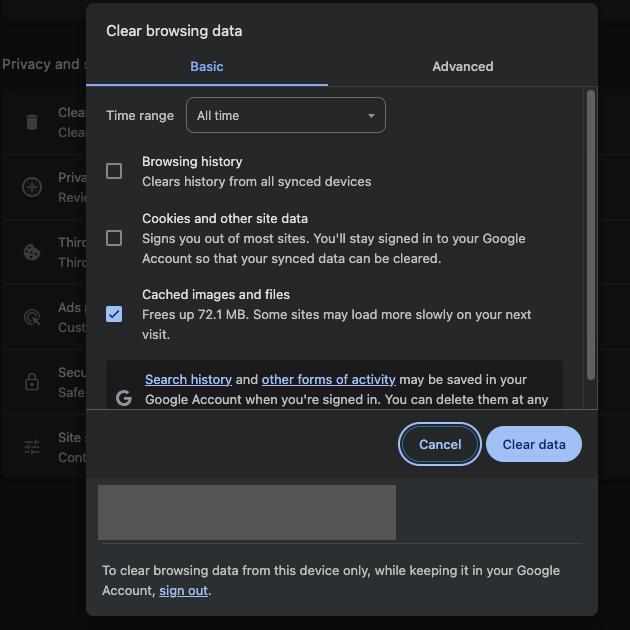
Si no quieres borrar toda la caché de tu navegador, puedes borrar datos específicamente para x.com desde la configuración del sitio de Chrome.
2) Microsoft Edge:
Lanzamiento Microsoft Edge , abierto Ajustes > Privacidad, búsqueda y servicios > Bajo Borrar datos de navegación , haga clic Elige qué eliminar > Seleccionar Imágenes y archivos en caché y haga clic Borrar ahora .
3) Mozilla Firefox
En Firefox, abre Configuración > Privacidad y seguridad Desplázate a Cookies y datos del sitio , haga clic Datos claros , seleccionar Contenido web almacenado en caché y luego haga clic Claro .
4) Safari (Mac):
Abierto Safari y ve a Safari > Ajustes > Privacidad > Haga clic Administrar datos del sitio web y buscar x.com > Eliminar sus datos almacenados o elegir Eliminar todo para borrar todas las cachés del sitio web.
Tras borrar la caché del navegador, vuelve a cargar Twitter/X. Es posible que la página tarde un poco más en cargarse inicialmente, ya que necesita descargar archivos nuevos.
1.2 Borrar la caché de Twitter en iPhone
A diferencia de Android, iOS no incluye una opción integrada para borrar la caché de aplicaciones individuales como X. En lugar de una herramienta específica para borrar la caché, Apple ofrece la opción de desinstalar o reinstalar la aplicación para eliminar los archivos temporales.
1) Descarga la aplicación
Abierto Ajustes y tocar General > Seleccionar Almacenamiento del iPhone , luego encuentra y toca incógnita > Toca Descarga la aplicación y confirme la acción > Reinstale la aplicación tocando Reinstalar la aplicación .
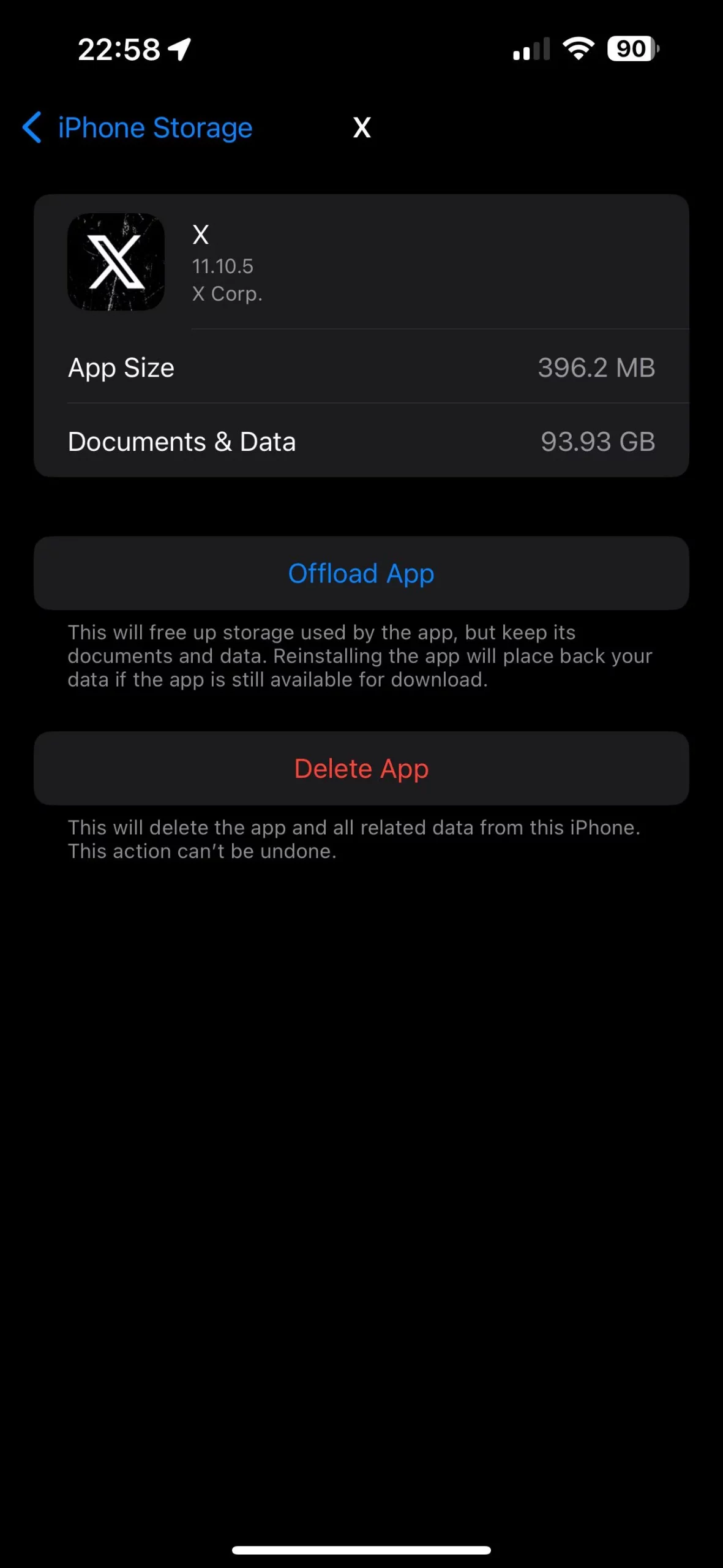
La descarga elimina los archivos almacenados en caché, conservando al mismo tiempo sus documentos y datos de cuenta.
2) Eliminar y reinstalar
Si la descarga no reduce el almacenamiento lo suficiente:
Abierto Ajustes > General > Almacenamiento del iPhone > Seleccionar incógnita y tocar Eliminar aplicación Descarga X de nuevo desde la App Store e inicia sesión en tu cuenta.
La reinstalación elimina por completo los archivos en caché y, a menudo, resuelve problemas persistentes de la aplicación.
1.3 Borrar la caché de Twitter en Android
Android ofrece mayor flexibilidad al permitir a los usuarios borrar la caché directamente sin eliminar los datos de la aplicación.
1) Borrar la caché desde la configuración de Android.
Abierto Ajustes , luego pulsa Aplicaciones o Aplicaciones > Seleccionar incógnita (Twitter), toque Almacenamiento y presione Borrar caché .
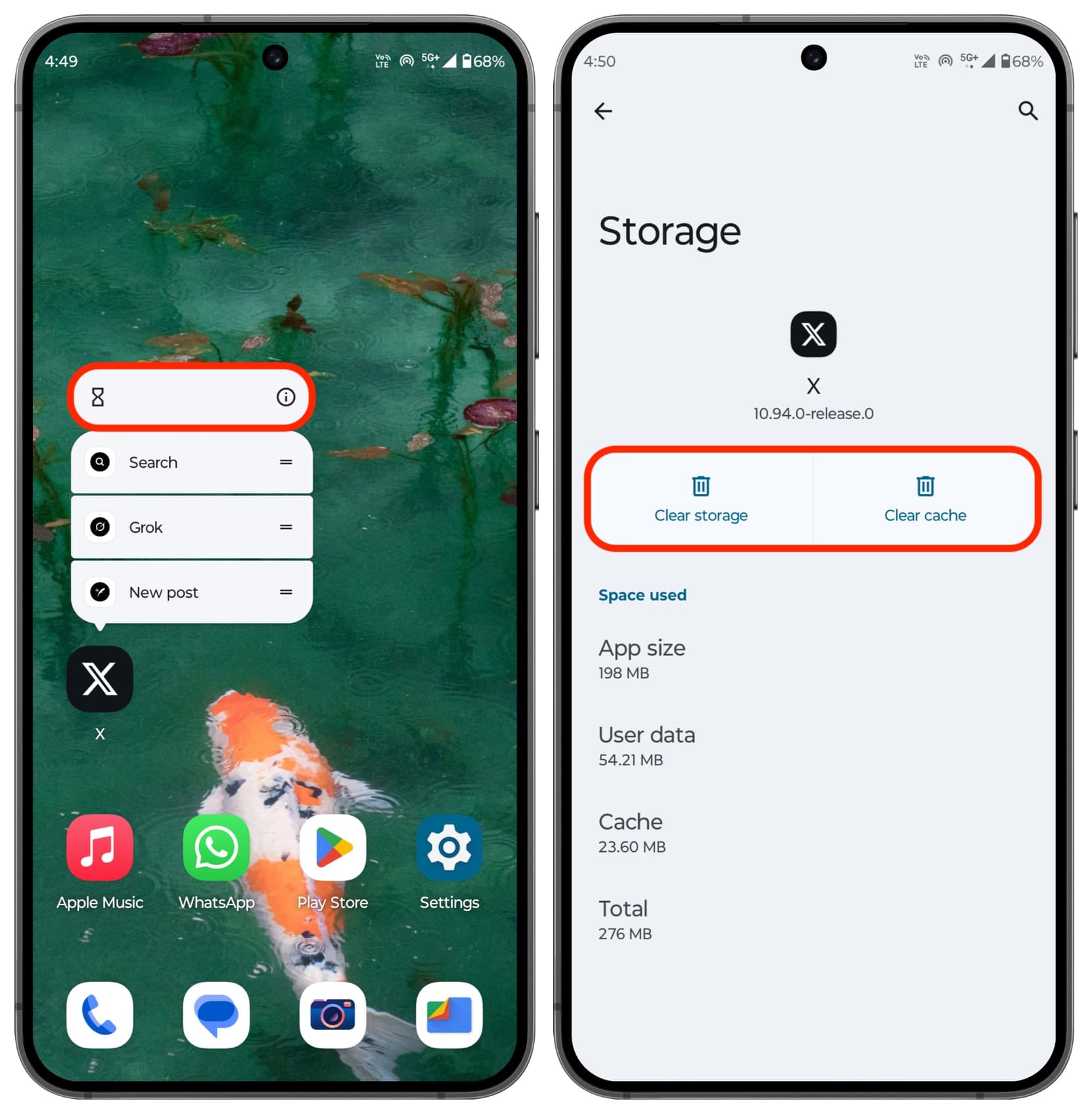
Esto elimina los archivos temporales, manteniendo intactos tu información de inicio de sesión, la configuración y el contenido descargado.
2) Borrar la caché dentro de la aplicación X
Algunas versiones de la aplicación X incluyen gestión de almacenamiento integrada.
Abrir el incógnita aplicación y toque su foto de perfil > Seleccionar Configuración y privacidad , luego abre Uso de datos > Toca Almacenamiento de medios y seleccione Almacenamiento en medios transparentes > Volver a Almacenamiento web , luego pulsa Almacenamiento de páginas web claras o Borrar todo el almacenamiento web .
Esto elimina los archivos multimedia y de páginas web almacenados en caché sin afectar a tus tweets ni a tu cuenta.
2. Bonus: Realiza copias de seguridad de Twitter/X Media con Xget
Aunque borrar la caché no elimina tus publicaciones ni tu cuenta de Twitter, tampoco conserva el contenido multimedia que hayas visto o guardado. Si un creador elimina un tuit o su cuenta, los vídeos e imágenes podrían desaparecer definitivamente.
Para quienes deseen archivar contenido importante de Twitter, Xget ofrece una solución sencilla y eficiente.
Xget Xget es un descargador de contenido multimedia específico para Twitter/X, diseñado para ayudar a los usuarios a guardar vídeos, imágenes, GIF y colecciones multimedia completas con su calidad original. En lugar de descargar archivos uno por uno, Xget detecta y descarga varios archivos multimedia simultáneamente, lo que lo hace ideal para creadores, investigadores, profesionales del marketing y usuarios en general.
¿Por qué elegir Xget? :
- Descarga por lotes vídeos de Twitter/X en su calidad original.
- Guarda fácilmente imágenes, GIF y otros archivos multimedia de los tweets.
- Filtra las imágenes X por tamaño, formato y tipo de archivo antes de descargarlas.
- Exporta el contenido multimedia en formatos populares como MP4 y PNG, o conserva el formato original.
- Totalmente compatible con Windows y macOS.
Cómo hacer una copia de seguridad de los medios de Twitter/X con Xget :
- Para empezar, instala Xget e inicia sesión en tu cuenta de Twitter/X dentro del software.
- Para descargar videos, abre el tuit que contiene el video y reprodúcelo. Xget lo detectará automáticamente. Elige el formato, la resolución y la ubicación de guardado que prefieras, y luego haz clic en Descargar. El video se procesará y se guardará en tu computadora en cuestión de segundos.

- Para descargar imágenes, simplemente desplácese por la página de Twitter/X para que Xget detecte las fotos disponibles. Una vez que aparezcan las imágenes, fíltrelas por tamaño o tipo, seleccione las que desee y haga clic en Descargar. Descargar para salvarlos a todos a la vez.

3. Conclusión
Borrar la caché de Twitter (X) es una forma eficaz de mejorar el rendimiento, solucionar problemas de carga y recuperar valioso espacio de almacenamiento. Tanto si usas Twitter en un navegador web, en un iPhone o en un dispositivo Android, eliminar los archivos en caché es una tarea de mantenimiento rápida que mantiene la aplicación funcionando sin problemas, sin afectar a tu cuenta ni a tus datos personales.
Si también quieres proteger los vídeos, imágenes y GIF que encuentras en Twitter, Xget es una excelente herramienta complementaria. Te permite descargar y organizar contenido multimedia de Twitter/X en bloque, asegurando que tu contenido favorito permanezca disponible incluso si se elimina de la plataforma. Al combinar la limpieza regular de la caché con copias de seguridad multimedia fiables a través de Xget Podrás disfrutar de una experiencia en Twitter más rápida, limpia y segura.