¿Cómo borrar la caché de Instagram?

Instagram, una de las plataformas de redes sociales más populares del mundo, se usa a diario para ver fotos, Reels, compartir Stories y enviar mensajes a amigos. Si bien la aplicación está diseñada para funcionar sin problemas, su uso frecuente provoca que se acumulen archivos temporales —conocidos como caché— con el tiempo.
La caché ayuda a que Instagram cargue más rápido al almacenar en tu dispositivo las imágenes, los videos y los datos de perfil vistos recientemente. Sin embargo, un exceso de datos en caché puede provocar problemas como un rendimiento lento, cierres inesperados de la aplicación, problemas de almacenamiento o la aparición de contenido desactualizado en tu feed.
Si tu aplicación de Instagram funciona con lentitud o consume demasiado espacio de almacenamiento, borrar la caché puede ser de gran ayuda. En esta guía, aprenderás qué implica borrar la caché de Instagram, cómo hacerlo en PC y iPhone, y por qué es recomendable hacer una copia de seguridad de tus archivos multimedia antes de hacerlo.
1. ¿Qué sucede al borrar la caché de Instagram?
Antes de borrar nada, es importante comprender qué significa realmente borrar la caché.
Cuando usas Instagram, la aplicación almacena temporalmente:
- Fotos de perfil
- Fotos y vídeos vistos anteriormente
- Historial de búsqueda
- Datos de interfaz
- Avances de Reels and Stories
Borrar la caché de Instagram:
- ✅ Libera espacio de almacenamiento
- ✅ Soluciona fallos de la aplicación y problemas de carga.
- ✅ Elimina archivos temporales
- ✅ Actualiza los datos obsoletos
- ✅ Puede mejorar la velocidad de la aplicación
Lo que es NO lo hace hacer:
- ❌ No elimina tu cuenta de Instagram
- ❌ No elimina tus publicaciones
- ❌ No elimina tus mensajes
- ❌ No deja de seguir a nadie
Básicamente, borrar la caché elimina los archivos temporales almacenados en tu dispositivo, no el contenido real almacenado en los servidores de Instagram.
2. ¿Cómo borrar la caché de Instagram en un PC?
Si usas Instagram a través de un navegador web en tu computadora, la caché la almacena tu navegador, no Instagram. Por lo tanto, debes borrar la caché de tu navegador para eliminar los datos almacenados en caché de Instagram.
A continuación se muestra un ejemplo utilizando Google Chrome (los pasos son similares para otros navegadores).
Método 1: Borrar la caché del navegador
- Abre tu navegador (por ejemplo, Chrome) y haz clic en el menú de tres puntos (⋮) en la esquina superior derecha.
- Ir a Ajustes → Privacidad y seguridad → Clic Borrar datos de navegación → Seleccionar Imágenes y archivos almacenados en caché .
- Seleccione un intervalo de tiempo (Últimas 24 horas, 7 días o Todo el tiempo) → Haga clic Datos claros .
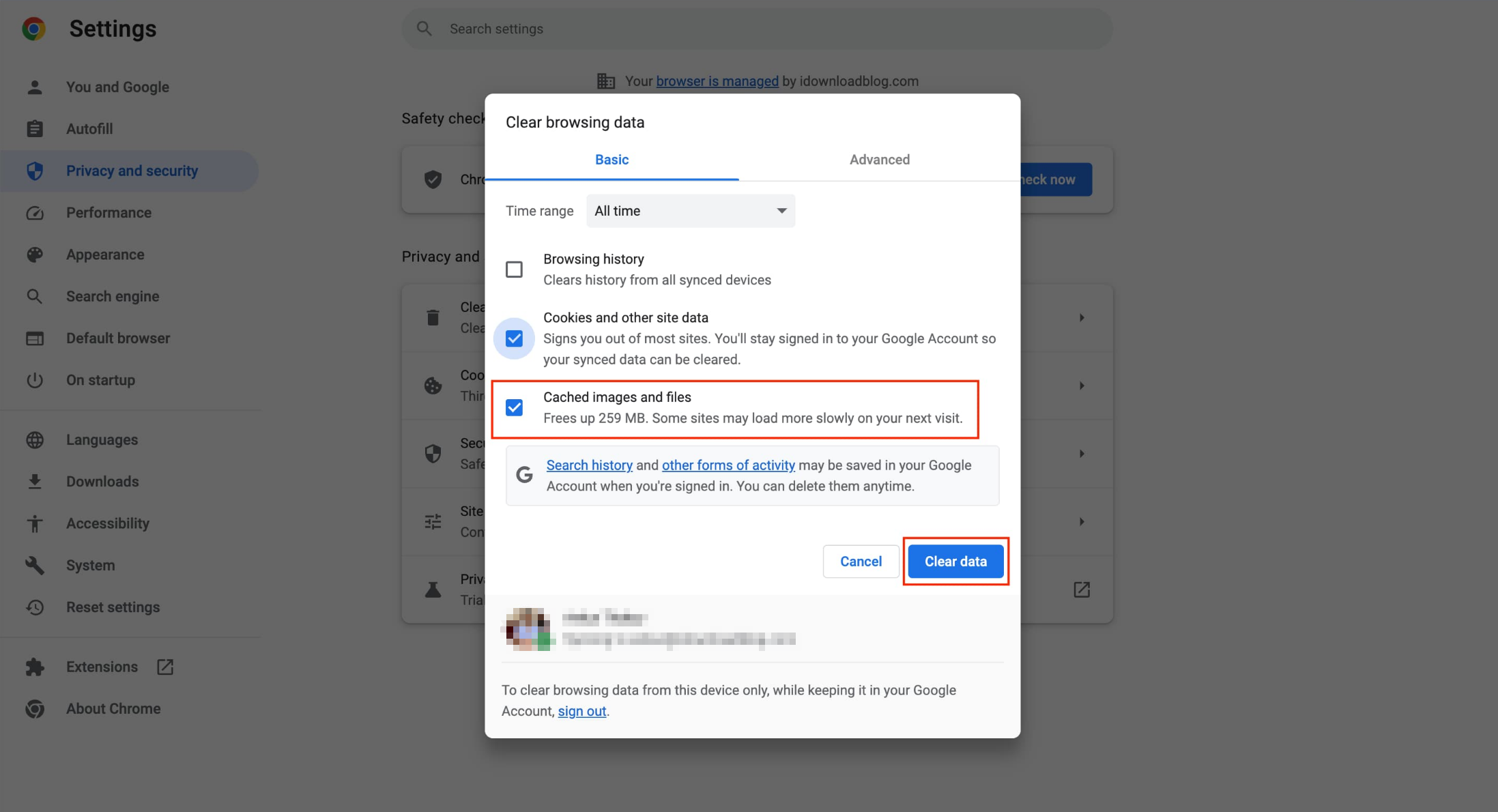
Tras borrar la caché, vuelve a abrir Instagram en tu navegador. La primera carga puede tardar un poco más, ya que se están creando nuevos archivos de caché.
Método 2: Borrar solo los datos de Instagram
Si no quieres borrar toda la caché del navegador:
- Ir a Ajustes → Privacidad y seguridad → Seleccionar Cookies y otros datos del sitio → Clic Ver todos los datos del sitio .
- Busca “instagram.com” y elimina únicamente los datos almacenados de Instagram.
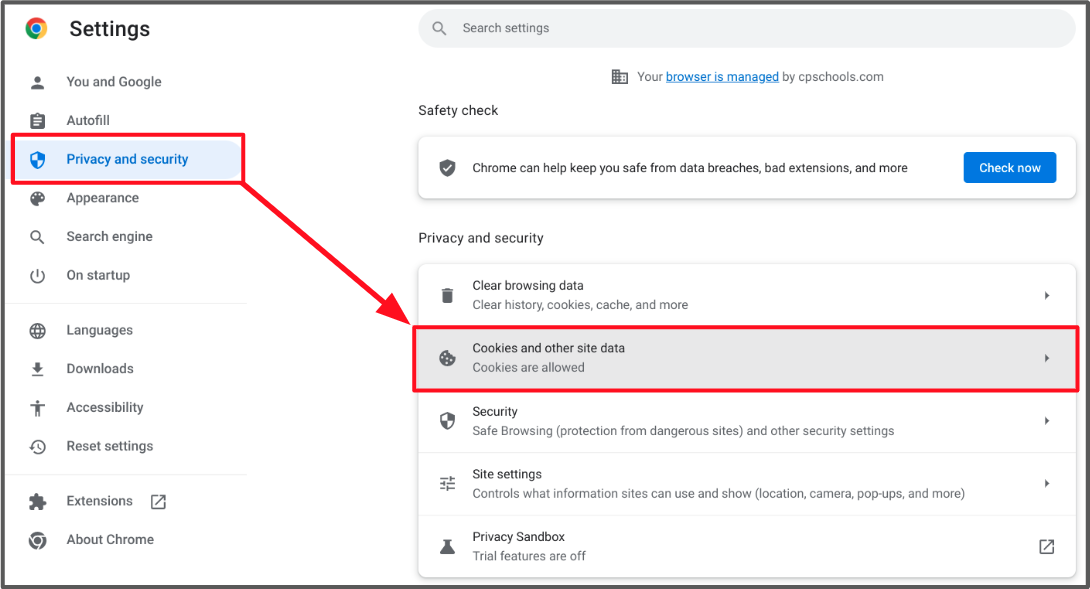
Este método se dirige específicamente a Instagram sin afectar a otros sitios web.
3. ¿Cómo borrar la caché de Instagram en un iPhone?
A diferencia de otros dispositivos, los iPhones no ofrecen un botón directo para "Borrar caché" dentro de la aplicación de Instagram. Sin embargo, puedes borrar la caché desinstalando o reinstalando la aplicación.
Método 1: Descargar Instagram (Recomendado)
La descarga elimina la aplicación, pero conserva tus datos.
- Abierto Ajustes y tocar General → Almacenamiento del iPhone → Desplácese hacia abajo y seleccione Instagram .
- Grifo Descarga la aplicación Luego, confirme y reinstálela desde la App Store.
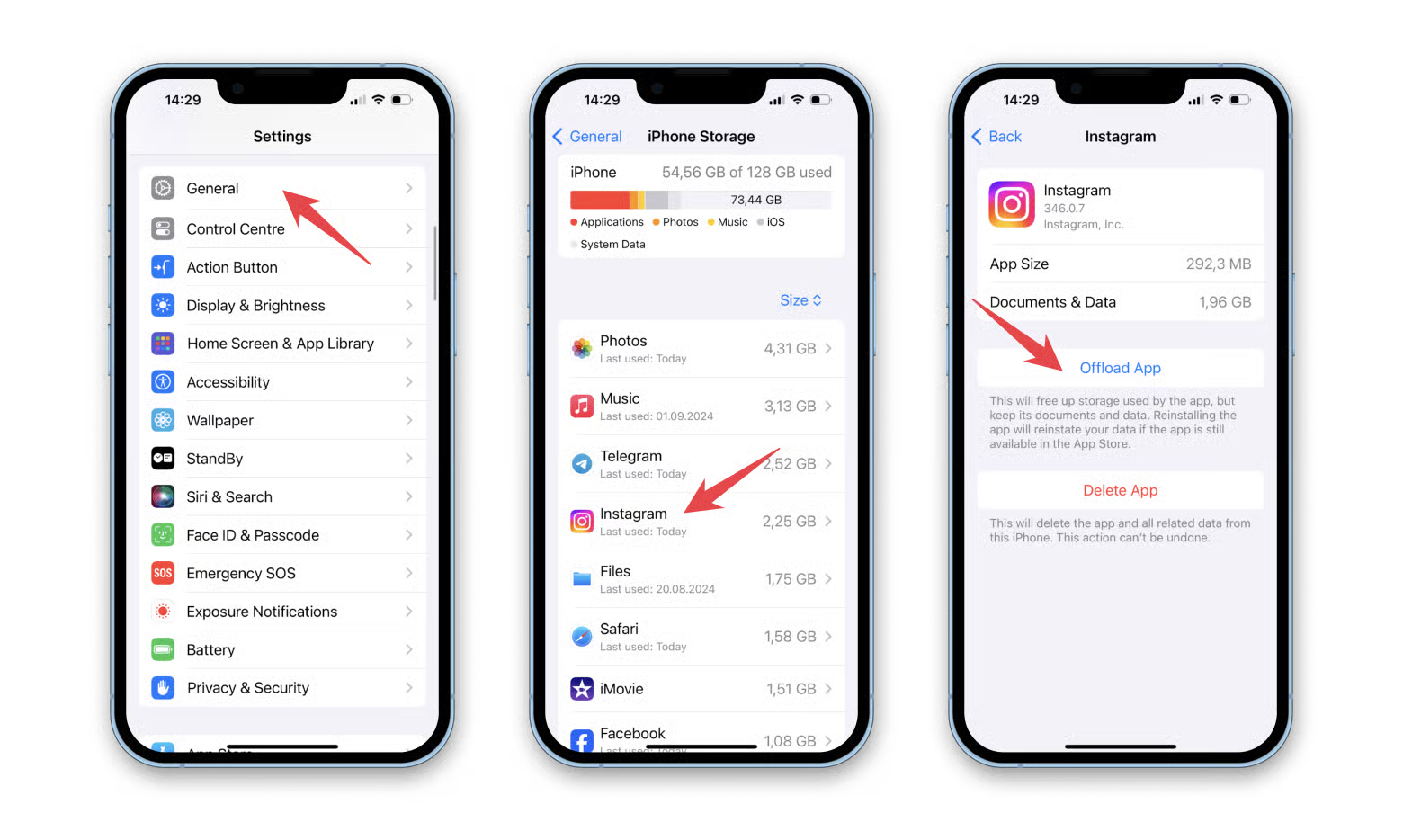
Esto borra los archivos almacenados en caché, conservando la mayor parte de sus datos.
Método 2: Eliminar y reinstalar Instagram
Si los problemas persisten:
- Mantén pulsado el icono de Instagram → Toca Eliminar aplicación → Eliminar aplicación → Confirmar eliminación.
- Abre la App Store, descarga Instagram de nuevo e inicia sesión en tu cuenta.
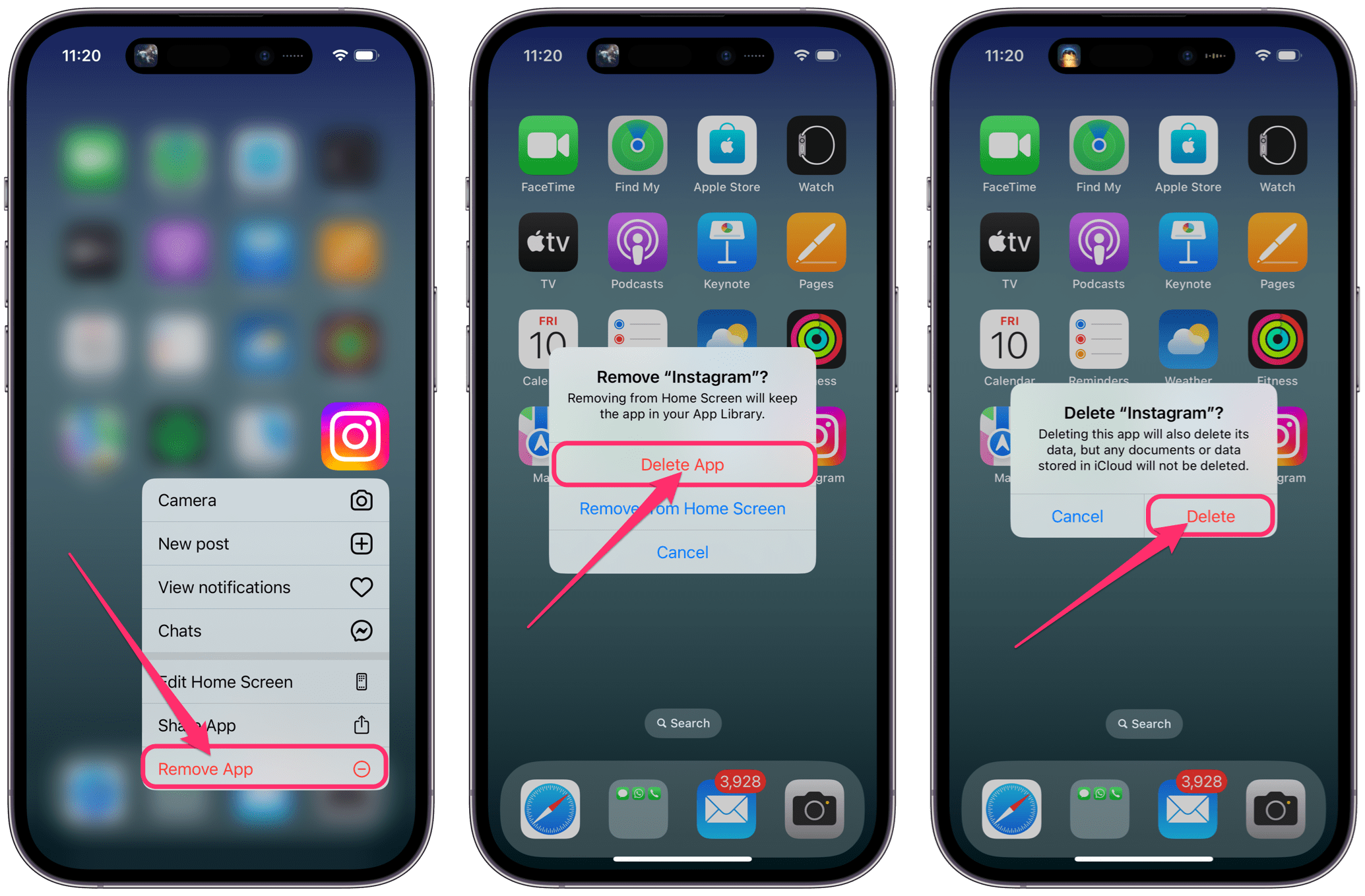
Este método elimina por completo todos los datos de la aplicación, incluida la caché.
4. Consejo adicional: Haz una copia de seguridad de tus archivos multimedia de Instagram con Insget antes de borrar la caché.
Aunque borrar la caché no elimina tus publicaciones, reinstalar la aplicación puede borrar borradores, archivos guardados o contenido multimedia almacenado localmente. Para mayor seguridad, es recomendable hacer una copia de seguridad del contenido importante de Instagram antes de borrar la caché.
Ahí es donde Insget Resulta muy útil. Insget te permite descargar fotos, vídeos y Reels de Instagram directamente a tu dispositivo en alta calidad. Tener una copia de seguridad local garantiza que no perderás contenido valioso, sobre todo si gestionas cuentas de empresa o archivos personales.
Cómo hacer una copia de seguridad de los archivos multimedia de Instagram con Insget:
- Descarga e instala Insget en tu ordenador Windows o Mac y, a continuación, ejecuta el programa.
- Inicia sesión en Instagram con tu cuenta de IG para acceder al contenido que deseas descargar.
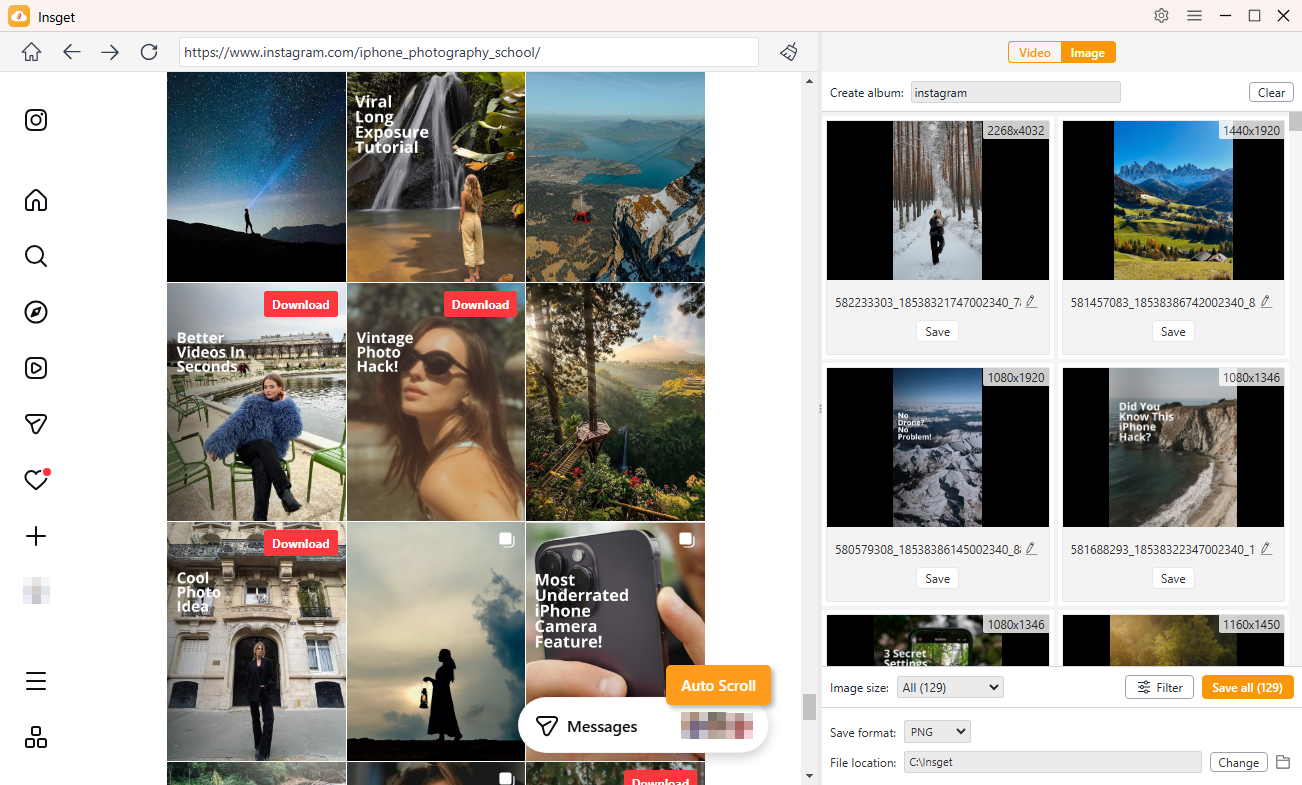
- Para hacer una copia de seguridad de los vídeos de Instagram, busca y reproduce el vídeo que quieras y, a continuación, haz clic en el botón Descargar. Insget añadirá automáticamente el vídeo a la cola de descargas y comenzará a guardarlo.

- Para hacer una copia de seguridad de tus fotos de Instagram, desplázate por la página para que Insget pueda detectar y extraer las imágenes originales. Después, selecciona las fotos que quieras y descárgalas con un solo clic.
5. Conclusión
Borrar la caché de Instagram es una forma sencilla pero eficaz de solucionar problemas de rendimiento, liberar espacio de almacenamiento y actualizar datos obsoletos. En PC, borrar la caché del navegador funciona, mientras que en iPhone, desinstalar o reinstalar la aplicación elimina los archivos temporales.
Sin embargo, antes de tomar cualquier medida, hacer una copia de seguridad de tus fotos y vídeos importantes de Instagram siempre es una buena idea. Por eso, Insget es altamente recomendable. Con su función de descarga con un solo clic, resultados de alta calidad y un diseño intuitivo, Insget facilita la protección de tus archivos multimedia de Instagram de forma segura y eficiente.
Si desea un rendimiento más fluido de Instagram y copias de seguridad de medios confiables, borre su caché y utilice Insget para mantener protegido su valioso contenido.