¿Cómo guardar el archivo de historias en Facebook para PC?

Las Historias de Facebook se han convertido en una de las funciones más populares de la plataforma, permitiendo a los usuarios compartir fotos, videos y actualizaciones que desaparecen después de 24 horas. Si bien las historias son temporales por naturaleza, Facebook ofrece la función Archivo de Historias, que guarda automáticamente las historias caducadas para que puedas consultarlas más tarde. Este archivo es especialmente útil para conservar momentos memorables, anuncios importantes y contenido creativo que quieras guardar para futuras consultas.
Muchos usuarios de Facebook acceden a sus cuentas principalmente desde una computadora de escritorio y a menudo se preguntan cómo guardar el contenido archivado en una PC. Si bien Facebook permite ver las historias archivadas en una computadora, descargarlas individualmente puede llevar mucho tiempo, especialmente si el archivo contiene decenas o cientos de fotos y videos.
En esta guía, explicaremos cómo acceder y guardar tu archivo de historias de Facebook en una PC. También presentaremos una solución eficaz para descargar videos e imágenes de Facebook en lote, lo que facilita enormemente la copia de seguridad de tu contenido de Facebook.
1. Cómo guardar el archivo de historias en Facebook para PC
Paso 1: Accede a tu archivo de historias de Facebook
Antes de poder guardar las historias archivadas, debes localizar tu archivo de historias en Facebook.
- Abre tu navegador web preferido y visita Facebook.com.
- Inicia sesión en tu cuenta de Facebook.
- Haz clic en tu foto de perfil para abrir tu página de perfil.
- Seleccione el Más botón (representado por tres puntos).
- Hacer clic Archivo de historias del menú desplegable.
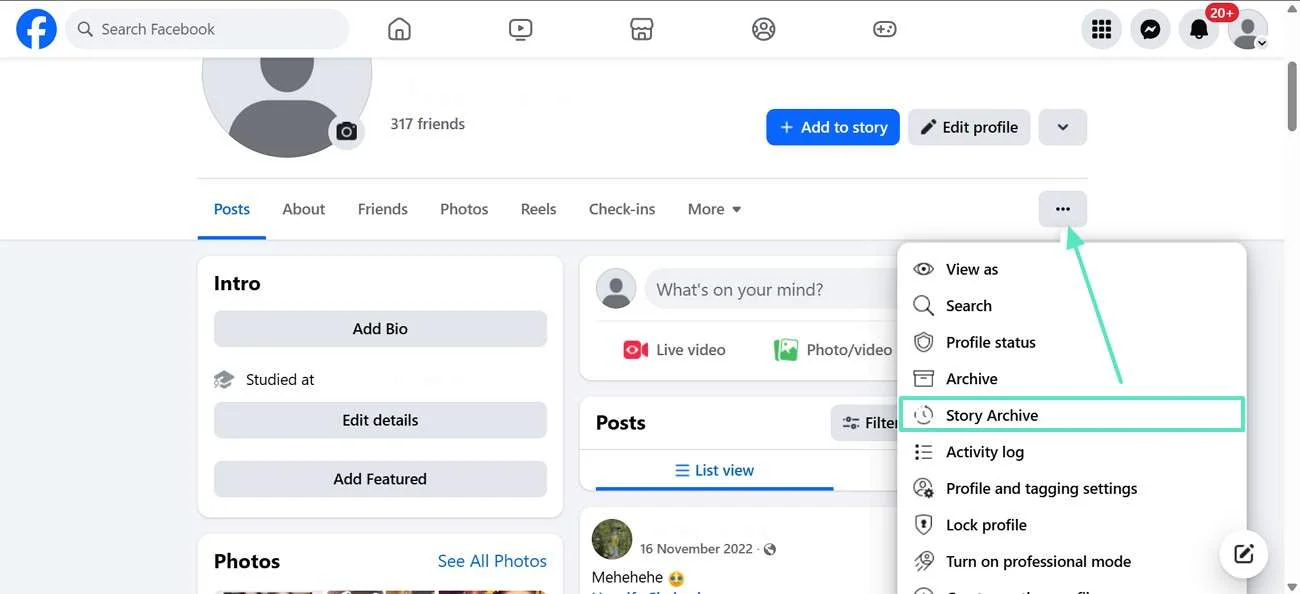
Facebook mostrará todas las historias que se hayan archivado automáticamente una vez transcurrido su plazo de 24 horas.
Paso 2: Abra una historia archivada
Una vez dentro de la sección Archivo de historias:
- Revisa tus historias archivadas.
- Haz clic en la historia que deseas guardar.
- La foto o el vídeo se abrirá en un visor más grande.
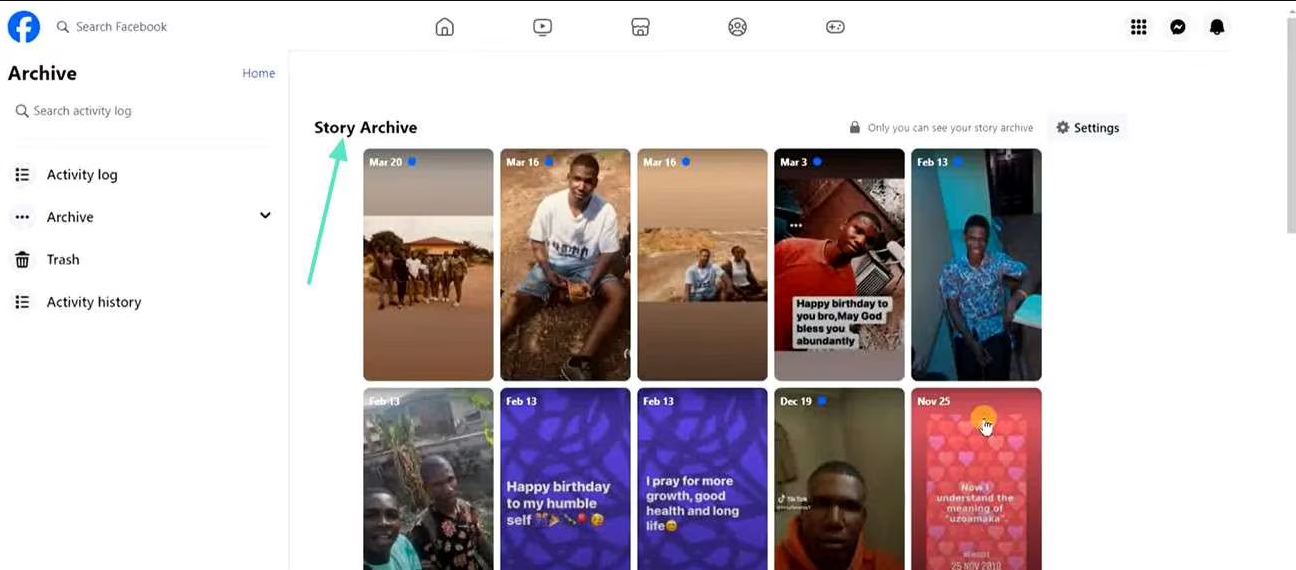
Ahora puedes ver el contenido y decidir si quieres guardarlo en tu ordenador.
Paso 3: Guardar fotos archivadas
Para reportajes fotográficos:
- Abra la foto archivada.
- Haz clic derecho en la imagen.
- Seleccionar Guardar imagen como .
- Seleccione una carpeta de destino en su ordenador.
- Hacer clic Ahorrar .
La foto se descargará en su PC.
Paso 4: Guardar vídeos archivados
Guardar vídeos archivados puede resultar un poco más complicado.
Dependiendo de la interfaz actual de Facebook:
- Abra el vídeo archivado.
- Busque la opción de descarga en el menú (si está disponible).
- Si no aparece ningún botón de descarga, es posible que tengas que usar las herramientas para desarrolladores de tu navegador o un programa de descarga de terceros para guardar el vídeo.
Este método funciona para vídeos individuales, pero resulta poco práctico si necesitas guardar docenas o cientos de historias archivadas.
Paso 5: Descarga tus datos de Facebook
Si deseas guardar todas las historias archivadas a la vez, Facebook ofrece una función de exportación de datos.
Así es como:
- Haz clic en tu foto de perfil.
- Seleccionar Configuración y privacidad > Ajustes .
- Navegar a Tu información de Facebook .
- Hacer clic Descarga tu información .
- Seleccione el rango de fechas y la calidad del archivo multimedia.
- Selecciona las categorías pertinentes, como Publicaciones, Historias, Fotos y Vídeos.
- Envíe la solicitud.
Facebook preparará un archivo descargable con los datos que hayas seleccionado. Dependiendo de la cantidad de contenido, el proceso puede tardar desde varios minutos hasta varias horas.
2. Limitaciones de los métodos integrados de Facebook
Si bien Facebook ofrece formas de acceder a las historias archivadas, existen varios inconvenientes:
- Las descargas individuales requieren un esfuerzo manual.
- La descarga masiva de historias archivadas no es sencilla.
- Las exportaciones de datos de Facebook suelen incluir archivos y carpetas innecesarios.
- Los preparativos para la exportación pueden llevar mucho tiempo.
- Los archivos descargados pueden resultar difíciles de organizar.
Para los usuarios que guardan contenido de Facebook con regularidad, un programa de descarga específico ofrece una solución mucho más eficiente.
3. Descarga fácilmente contenido multimedia de Facebook en masa con Faceget.
Si buscas una forma más rápida y cómoda de guardar fotos, vídeos, historias, reels y álbumes de Facebook, Faceget es una excelente opción.
Faceget Faceget es un descargador profesional de Facebook diseñado para ayudar a los usuarios a descargar contenido directamente de Facebook con solo unos clics. A diferencia de la función de exportación integrada de Facebook, Faceget se centra específicamente en la descarga de contenido multimedia, lo que permite guardar vídeos e imágenes rápidamente manteniendo su calidad original.
Características principales de Faceget:
- Descarga álbumes, imágenes y vídeos de Facebook en lote
- Captura contenido de páginas de Facebook, perfiles personales, grupos y Reels.
- Guarda vídeos e imágenes en calidad HD o en calidad original.
- Personaliza las descargas filtrando las imágenes según su tipo y tamaño.
- Totalmente compatible con dispositivos Windows y macOS.
Cómo descargar contenido multimedia de Facebook con Faceget :
Paso 1: Descarga e instala Faceget en tu ordenador. Faceget está disponible para Windows y macOS.
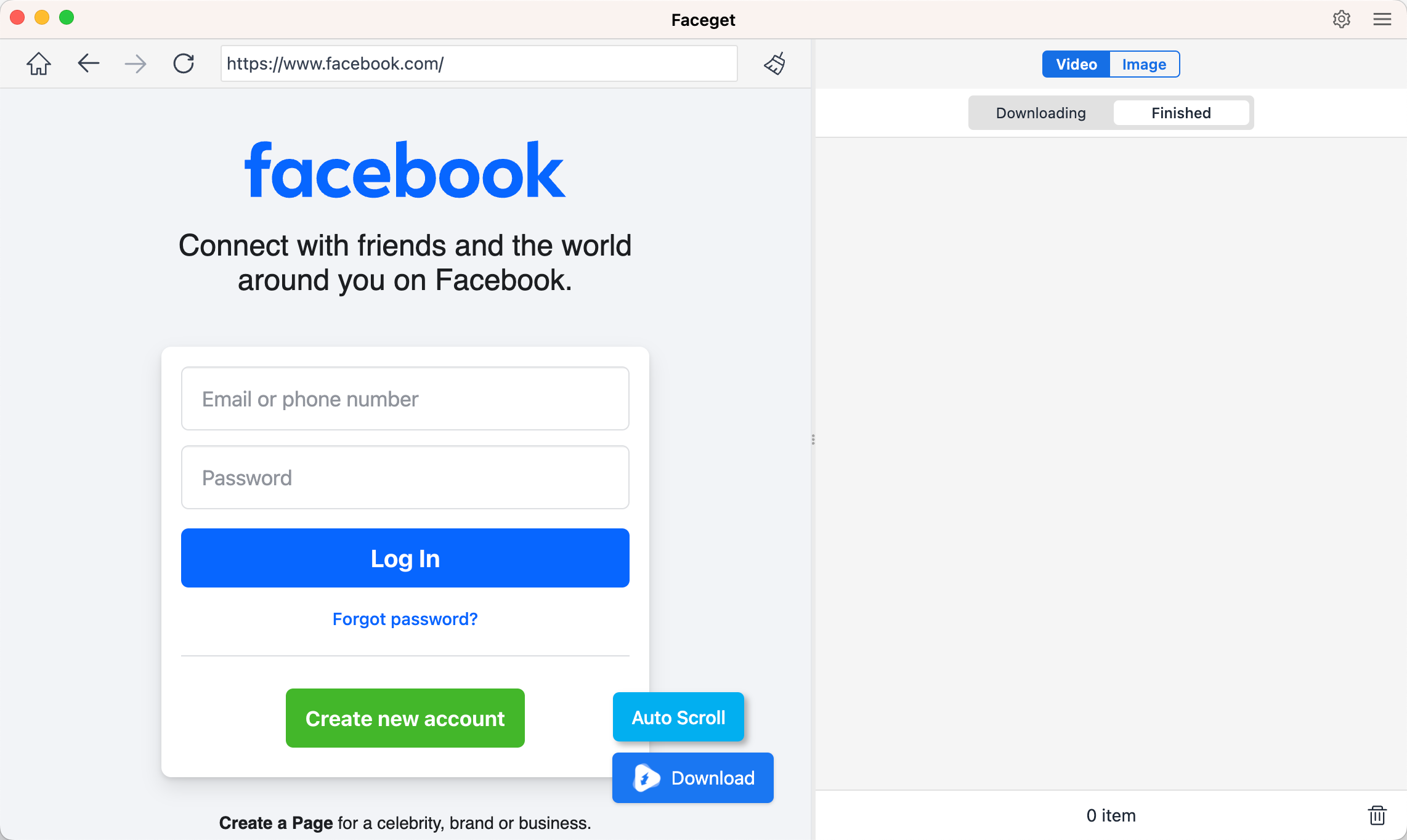
Paso 2: Abre Faceget e inicia sesión en tu cuenta de Facebook dentro del navegador integrado para acceder a vídeos, fotos, álbumes y otros contenidos multimedia.
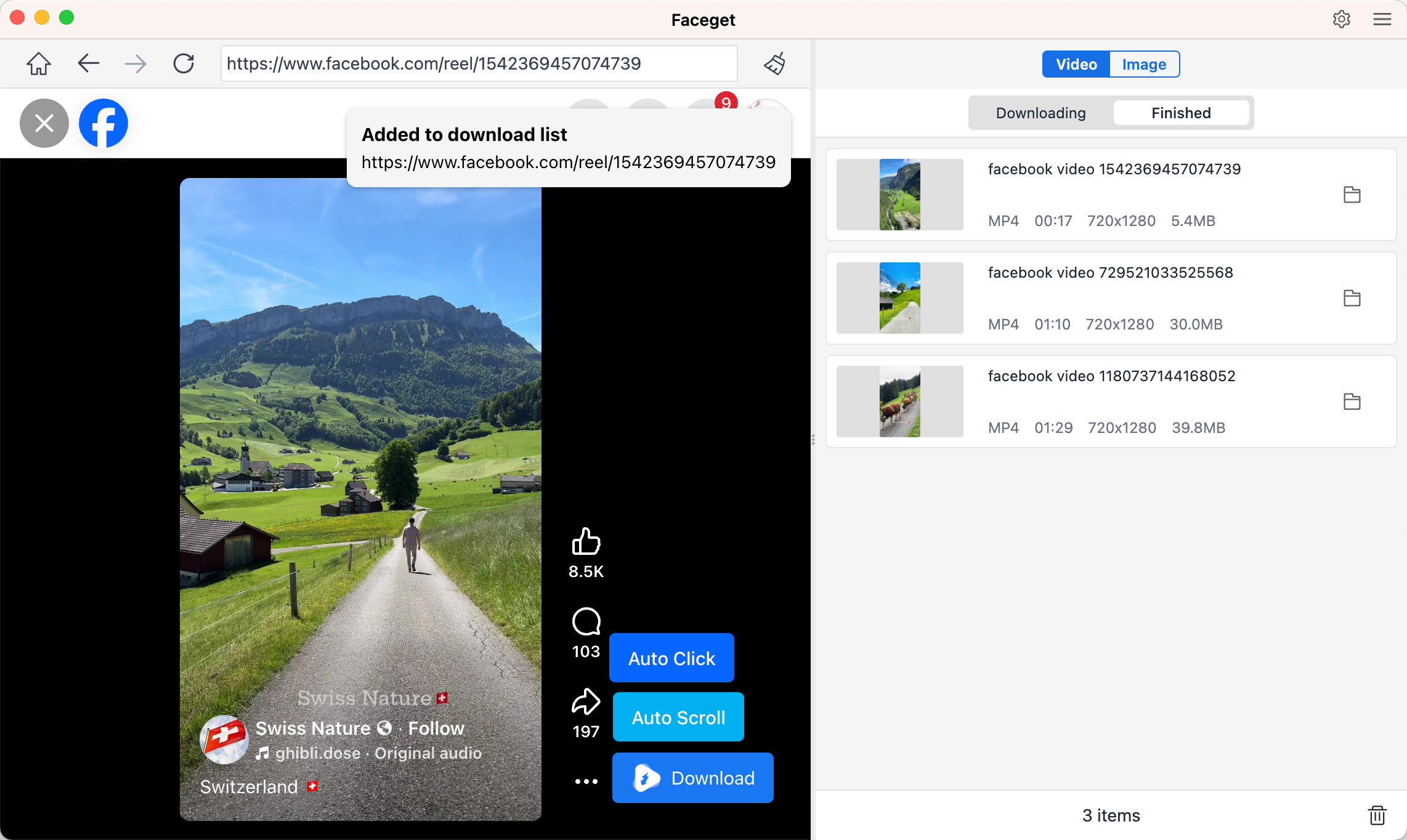
Paso 3: Para descargar videos, navegue hasta el video de Facebook que desea guardar y reprodúzcalo. Faceget detectará automáticamente el video. Elija su formato de descarga y calidad de video preferidos y haga clic en Descargar para comenzar a guardar el contenido.
Paso 4: Para descargar las fotos, abre la página, perfil, álbum o publicación de Facebook que contenga las imágenes. Deja que Faceget escanee y recopile todas las fotos disponibles. Selecciona las imágenes que quieras y guárdalas todas a la vez.

4. Conclusión
El archivo de historias de Facebook es una función muy útil que conserva tus historias antiguas, permitiéndote revivir recuerdos importantes cuando quieras. En una computadora, puedes acceder a las historias archivadas a través de tu perfil de Facebook, guardar fotos individualmente o solicitar una exportación completa de datos a través de la configuración de Facebook.
Sin embargo, estos métodos pueden resultar engorrosos al gestionar grandes cantidades de fotos y vídeos. Si buscas una forma más eficiente de guardar historias, vídeos, reels, álbumes e imágenes de Facebook, Faceget ofrece una solución mucho mejor. Gracias a su capacidad de descarga masiva, la conservación de la calidad original y una interfaz intuitiva, Faceget hace que la copia de seguridad del contenido de Facebook sea rápida y sencilla.
Para cualquier persona que descargue regularmente contenido multimedia de Facebook o quiera guardar su archivo de historias de manera eficiente, Faceget Se recomienda encarecidamente como la solución más conveniente y confiable.