¿Cómo borrar la caché de Facebook?

Facebook es una de las plataformas sociales más utilizadas del mundo y, como cualquier aplicación, acumula datos en caché con el tiempo. La caché ayuda a que Facebook cargue más rápido al almacenar archivos temporales en tu dispositivo. Sin embargo, un exceso de datos en caché puede causar diversos problemas: carga lenta, contenido desactualizado, imágenes que no aparecen, páginas que se bloquean o notificaciones que se quedan atascadas.
Ya sea que uses Facebook en un dispositivo Android, iPhone o navegador web, borrar la caché regularmente es una de las maneras más sencillas de solucionar problemas de rendimiento y mejorar tu experiencia. En esta guía, aprenderás cómo borrar la caché de Facebook en diferentes dispositivos, incluyendo iPhone, Android y navegadores web.
1. Cómo borrar la caché de Facebook ¿
El proceso para borrar la caché varía según el dispositivo que uses. A continuación, te mostramos los pasos a seguir para Android, iOS y navegadores de escritorio.
1.1 Borrar la caché de Facebook en iPhone (iOS)
iOS no permite borrar la caché directamente desde la configuración de la aplicación. Para eliminar los datos almacenados en caché, debes reinstalar o desinstalar la aplicación.
Cómo borrar la caché de Facebook en iPhone:
- Opción A: Desinstalar la aplicación (conserva tu inicio de sesión y configuración): Abre Ajustes → Toca General → Almacenamiento del iPhone → Busca y toca Facebook → Toca Desinstalar aplicación → Toca Reinstalar aplicación.
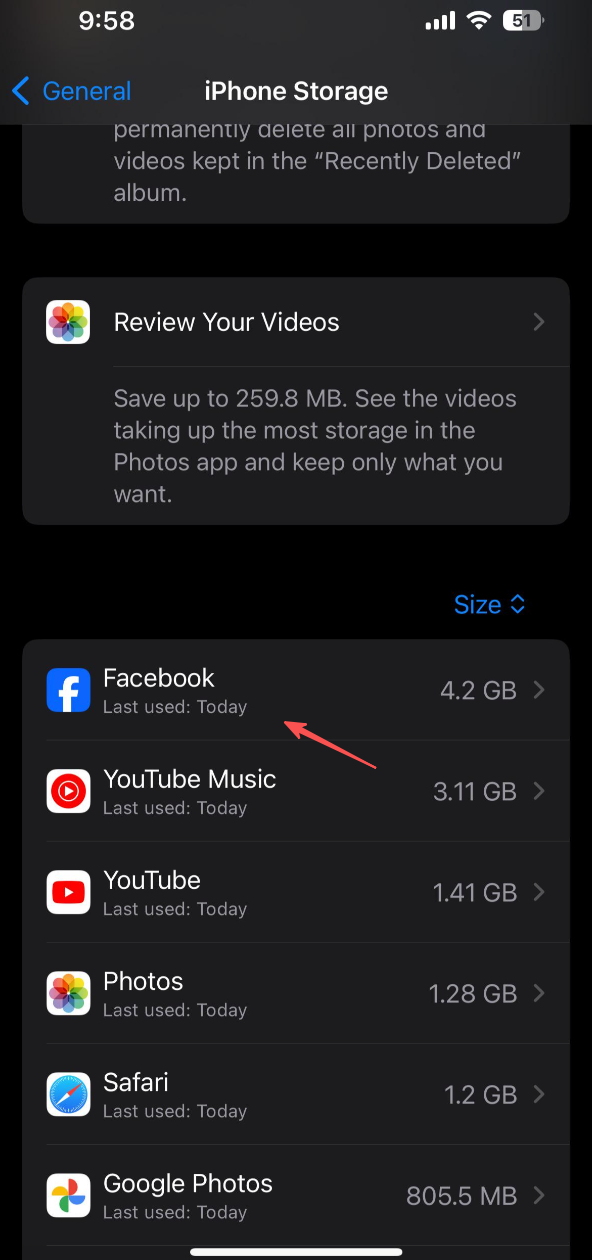
La descarga elimina los archivos en caché, pero conserva tus datos de inicio de sesión y documentos, por lo que es rápida y segura.
- Opción B: Eliminar y reinstalar (restablecimiento completo): Mantén pulsado el icono de la aplicación de Facebook → Elige Eliminar aplicación → Eliminar aplicación → Reinstalar Facebook desde la App Store.
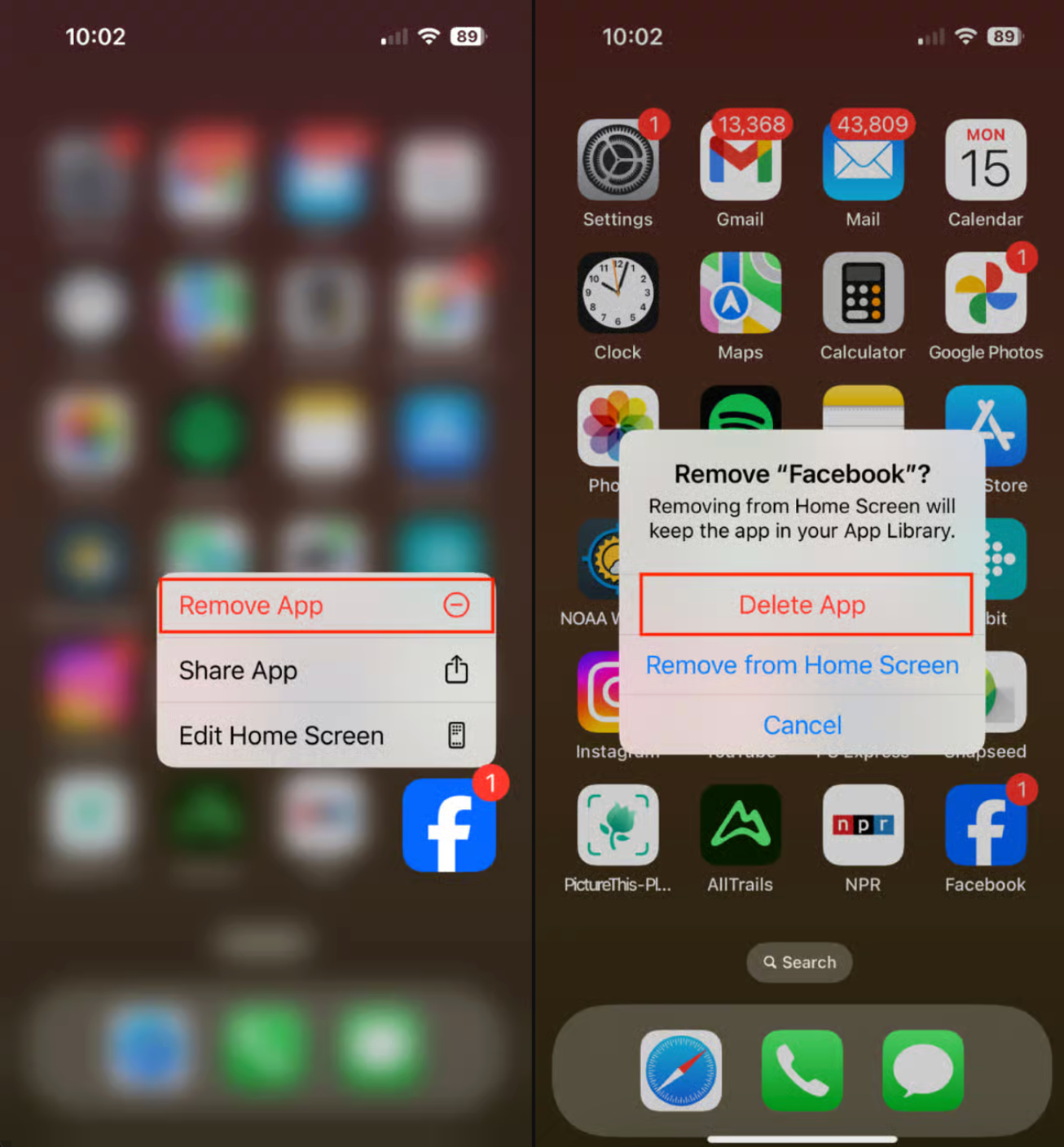
Eliminar y reinstalar la aplicación borra todos los datos almacenados en caché, lo cual es ideal si Facebook sigue fallando o negándose a cargar el contenido.
1.2 Borrar la caché de Facebook en Android
Los sistemas Android permiten a los usuarios borrar la caché directamente desde la configuración de la aplicación sin eliminar los datos de la misma, lo que convierte a esta opción en la más sencilla.
Pasos :
Abrir el Ajustes aplicación en tu teléfono → Toca Aplicaciones → Desplázate por la lista y toca Facebook → Toca Almacenamiento y caché → Toca Borrar caché .
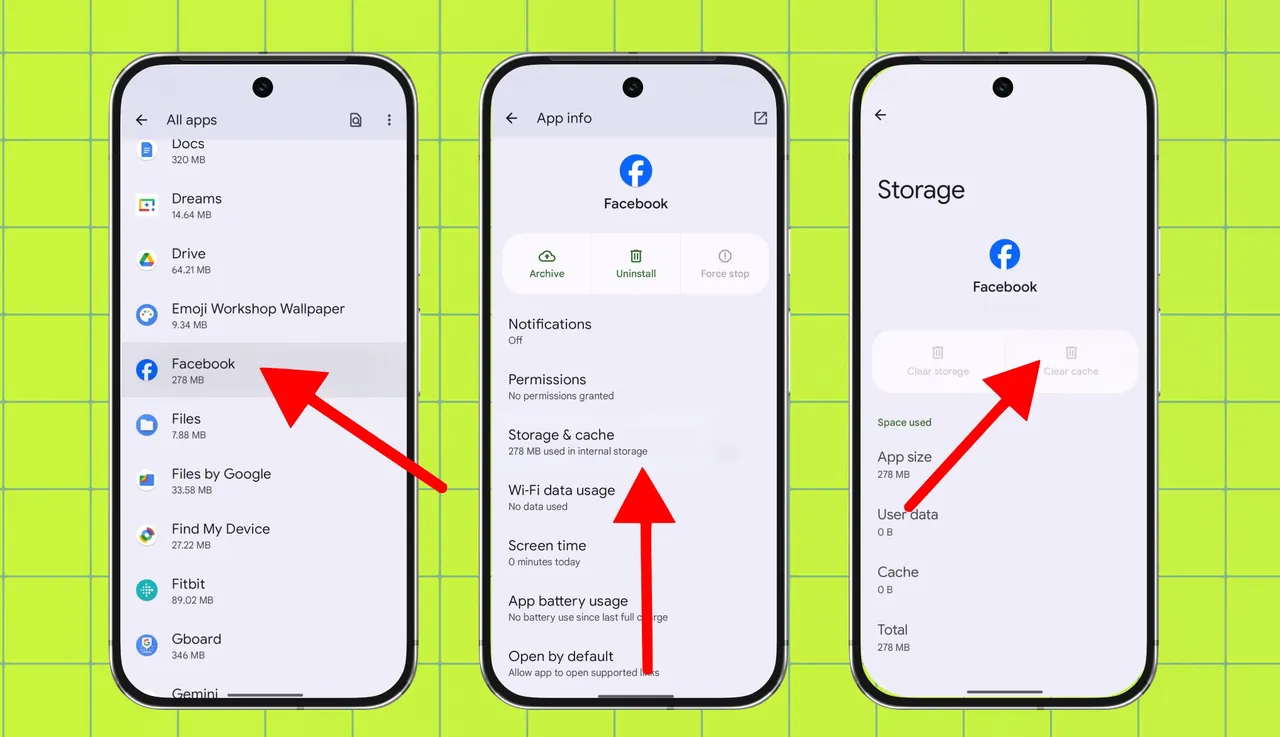
Esto elimina instantáneamente los archivos temporales, pero mantiene tu sesión iniciada y conserva tus datos. no Es necesario reinstalar la aplicación.
1.3 Borrar la caché de Facebook en el ordenador
Si utilizas Facebook en un navegador como Chrome, Safari, Firefox o Edge, la caché proviene del propio navegador.
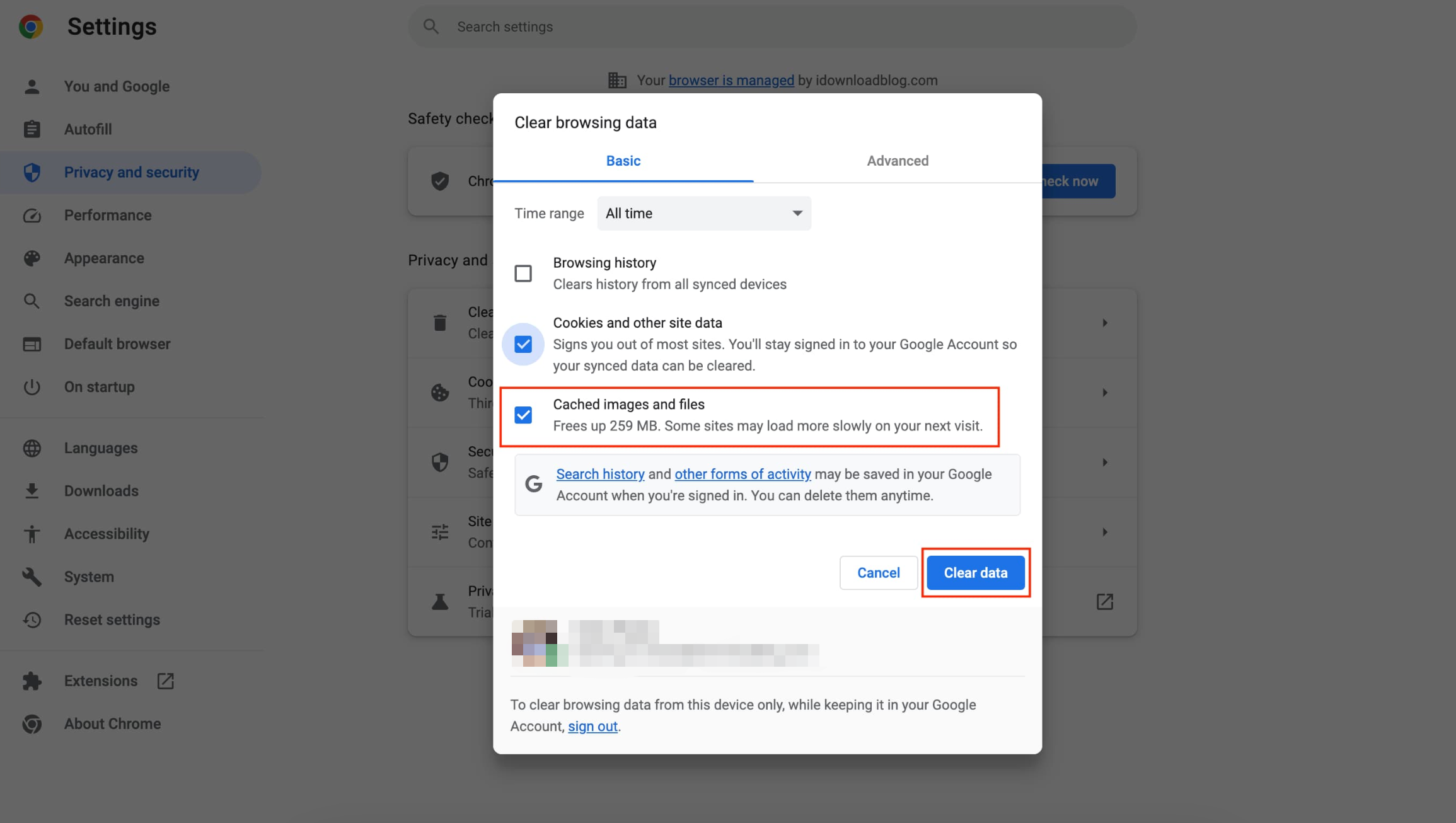
Borrar la caché en Chrome, Edge o Brave :
- Prensa
Ctrl + Mayús + Suprimir
(Windows)
o Comando + Mayús + Suprimir (Impermeable). - Seleccionar Imágenes y archivos almacenados en caché .
- Hacer clic Datos claros .
Borrar caché en Safari :
- Abierto Safari > Preferencias .
- Ir a Avanzado y habilitar Mostrar el menú Desarrollar en la barra de menús .
- Hacer clic Desarrollar en el menú superior.
- Seleccionar Cachés vacías .
Borrar la caché en Firefox :
- Abierto Ajustes .
- Ir a Privacidad y seguridad .
- Desplázate a Cookies y datos del sitio .
- Hacer clic Datos claros → elegir Contenido web almacenado en caché .
Borrar la caché del navegador resulta útil cuando Facebook carga imágenes antiguas, muestra publicaciones desactualizadas o no muestra los cambios recientes.
2. Extra: Realiza copias de seguridad de tus archivos multimedia de Facebook en tu PC con Faceget.
Borrar la caché ayuda a mejorar el rendimiento, pero muchos usuarios también quieren hacer una copia de seguridad de sus vídeos e imágenes de Facebook, sobre todo antes de borrar los datos de la aplicación o reinstalar Facebook. Ahí es donde Faceget resulta increíblemente útil.
Faceget Es un descargador profesional de fotos y videos de Facebook que te permite guardar tus propios archivos multimedia o cualquier contenido público directamente en tu computadora. Esto es especialmente útil si quieres archivar fotos de años anteriores, descargar tus videos en calidad original o guardar Reels de Facebook para verlos sin conexión.
Características clave de Faceget :
- Descarga masiva de álbumes, vídeos e imágenes de Facebook.
- Trabaja con páginas, perfiles, grupos y Reels.
- Admite descargas en HD y con calidad original.
- Filtra las imágenes eligiendo tipos y tamaños.
- Funciona tanto en Windows como en Mac.
- Rápido, estable y fácil de usar para principiantes.
Cómo hacer una copia de seguridad de los archivos multimedia de Facebook con Faceget :
Paso 1: Descarga e instala Faceget en tu ordenador (compatible con Windows y macOS).
Paso 2: Inicie Faceget e inicie sesión en su cuenta de Facebook para acceder a su contenido multimedia.
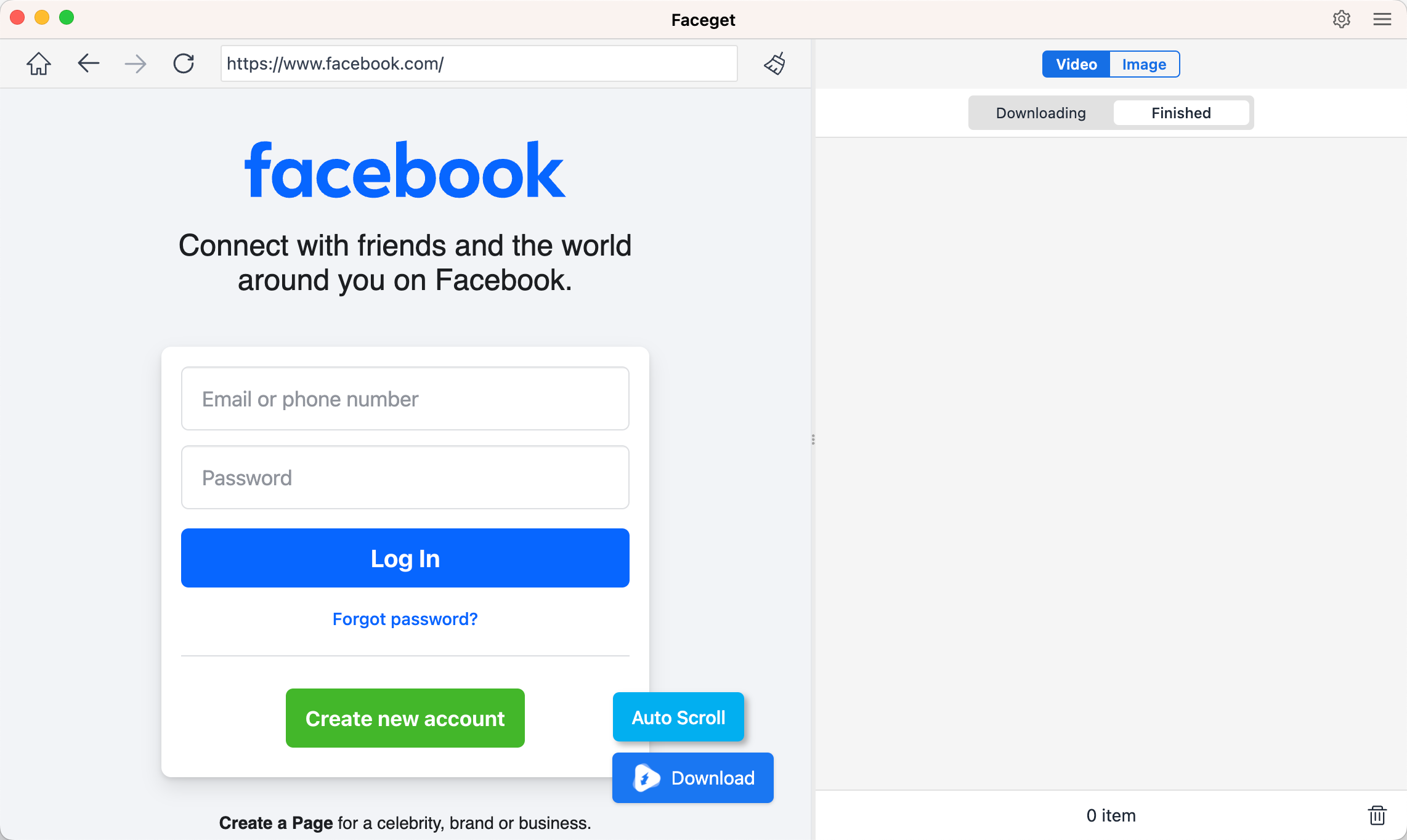
Paso 3: Para vídeos: Busca el vídeo de Facebook que quieras y reprodúcelo, selecciona el formato y la resolución de salida y haz clic en Descargar para empezar.

Paso 4: Para fotos: Permita que Faceget se desplace y detecte todas las imágenes. Luego, seleccione las fotos que desee y descárguelas en lote.

3. Conclusión
Borrar la caché de Facebook es una de las maneras más sencillas de solucionar fallos en la aplicación, tiempos de carga lentos y problemas con contenido obsoleto. Tanto si usas un teléfono Android, un iPhone o un navegador de escritorio, el proceso es rápido y ayuda a mejorar el rendimiento de Facebook al instante.
Sin embargo, borrar la caché —sobre todo en iPhone, donde es necesario reinstalar la aplicación— puede eliminar temporalmente los datos almacenados. Por eso, siempre es recomendable hacer una copia de seguridad de tus archivos multimedia importantes de Facebook con antelación. Faceget te lo pone fácil, ofreciéndote una forma rápida y segura de descargar fotos, vídeos y álbumes completos a tu ordenador.
Si desea una herramienta confiable para realizar copias de seguridad a largo plazo, descargar masivamente y guardar contenido de Facebook con la más alta calidad, Faceget es la solución recomendada.