¿Cómo elimino todas las publicaciones de Facebook?

Con el tiempo, tu perfil de Facebook puede acumular cientos o incluso miles de publicaciones: actualizaciones de estado, enlaces compartidos, fotos, videos y comentarios. Si bien estas publicaciones ayudan a documentar recuerdos e interacciones, puede llegar un momento en que quieras limpiar tu perfil. Algunos usuarios buscan un nuevo comienzo antes de buscar trabajo, otros desean eliminar opiniones obsoletas y muchos simplemente quieren reducir su huella digital.
Si te preguntas cómo eliminar publicaciones de Facebook, el proceso es relativamente sencillo para publicaciones individuales. Sin embargo, eliminar todas las publicaciones de Facebook a la vez puede ser más complicado, ya que la plataforma no ofrece un botón único para "eliminar todo". En su lugar, debes usar las herramientas de administración integradas de Facebook o eliminarlas manualmente.
En esta guía, explicaremos cómo eliminar una sola publicación de Facebook, cómo eliminar varias o todas las publicaciones de Facebook y cómo hacer una copia de seguridad segura de tus archivos multimedia antes de eliminarlos.
1. ¿Cómo se elimina una publicación en Facebook?
Eliminar una sola publicación en Facebook solo lleva unos segundos. Este método funciona tanto si usas la página web de Facebook en un ordenador como la aplicación móvil.
Pasos para eliminar una publicación de Facebook :
- Inicia sesión en tu cuenta de Facebook.
- Ve a tu página de perfil.
Haz clic en tu nombre o foto de perfil para abrir tu cronología. - Busca la publicación que deseas eliminar.
Desplázate por tu cronología hasta que encuentres la publicación específica. - Haz clic en el menú de tres puntos (⋯).
Esta opción aparece en la esquina superior derecha de la publicación. - Seleccione “Mover a la papelera” o “Eliminar”.
- Confirma tu acción.
Facebook te pedirá que confirmes que quieres eliminar la publicación.
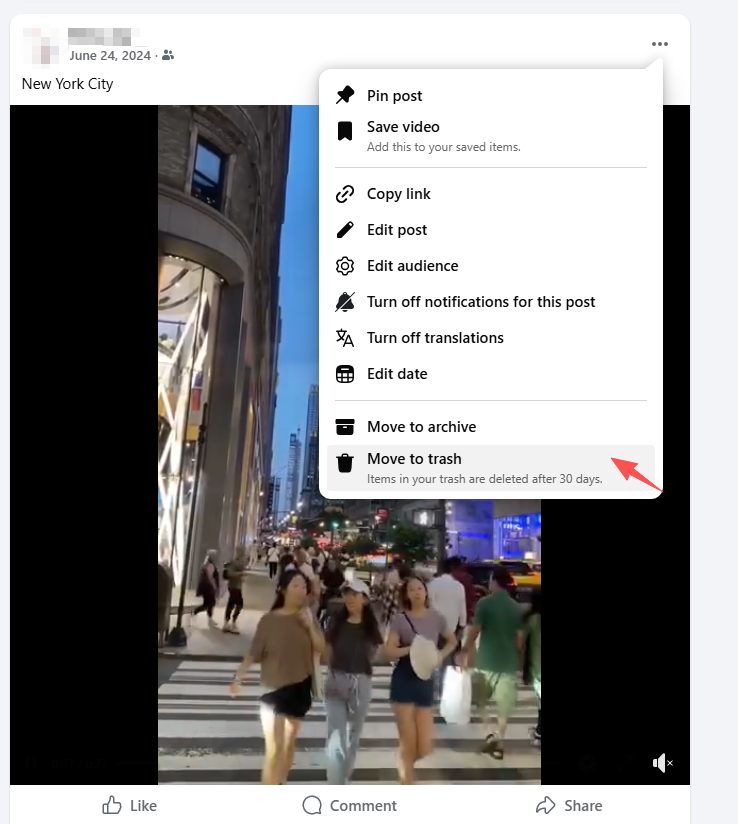
Una vez confirmada, la publicación se elimina de tu cronología. Facebook suele colocar las publicaciones eliminadas en la Carpeta de la papelera Durante unos 30 días, lo que le permite restaurarlos si es necesario antes de que se borren permanentemente.
Notas importantes :
- Al eliminar una publicación, esta desaparece de tu perfil y de las noticias de tus amigos.
- Si la publicación incluye fotos o vídeos, es posible que permanezcan en tus álbumes multimedia a menos que los elimines por separado.
- Las publicaciones eliminadas no se pueden recuperar una vez que expira el período de la papelera.
Si solo necesitas eliminar unas pocas publicaciones, este método es la solución más rápida y sencilla.
2. ¿Cómo elimino todas las publicaciones de Facebook?
Si quieres eliminar una gran cantidad de publicaciones, borrarlas una por una puede llevar muchísimo tiempo. Afortunadamente, Facebook ofrece una función llamada Registro de actividad Esto te permite gestionar varias publicaciones de forma más eficiente.
Método 1: Usar el registro de actividad de Facebook
El Registro de actividad Es la herramienta principal para revisar y administrar tu actividad en Facebook.
Pasos para eliminar varias publicaciones
- Abre Facebook y ve a tu perfil.
- Haz clic en el botón “Gestionar publicaciones”.
En la aplicación móvil, esto aparece cerca de las publicaciones de tu cronología. - Utilice filtros para acotar los resultados.
Puedes filtrar las publicaciones por:- Fecha
- Gente
- Categorías (publicaciones, fotos, etiquetas, etc.)
- Seleccione varias publicaciones.
Pulsa o haz clic en la casilla de verificación que aparece junto a cada publicación que quieras eliminar. - Haz clic en “Siguiente” > Seleccione “Mover a la papelera” y confirmar la eliminación.
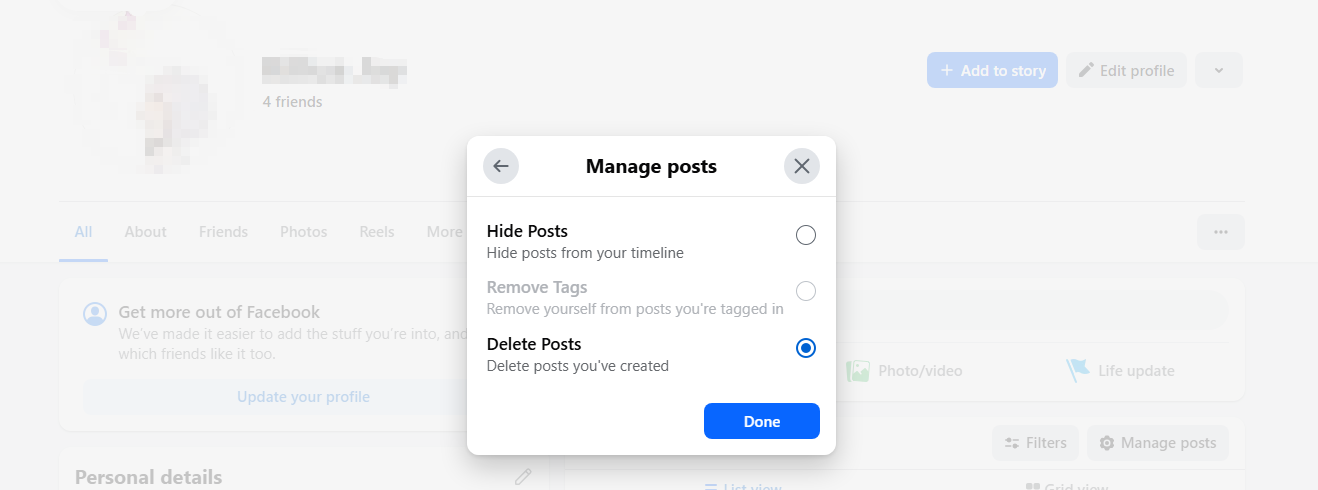
Este método permite eliminar varias publicaciones a la vez, lo que resulta mucho más rápido que eliminar cada publicación individualmente.
Método 2: Usar filtros de registro de actividad
Otro enfoque consiste en eliminar publicaciones según las categorías.
Pasos:
Ir a Configuración y privacidad > Haga clic Registro de actividad > Elegir Tu actividad en Facebook > Seleccionar Publicaciones , Fotos y vídeos , revisar y eliminar elementos en masa.
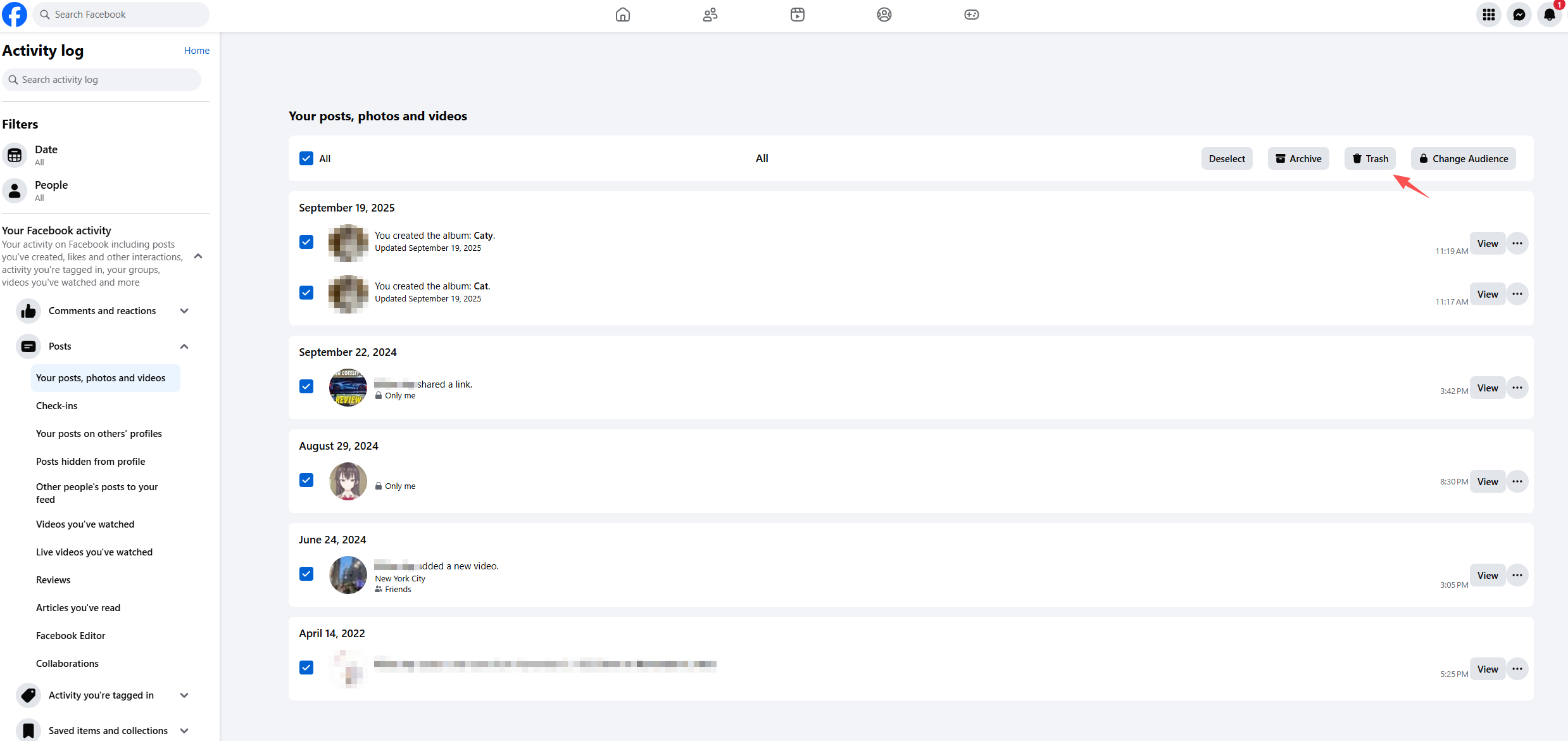
El uso de filtros facilita la eliminación de tipos específicos de contenido, como actualizaciones de estado antiguas o enlaces compartidos.
Método 3: Eliminar publicaciones por año
Si tu objetivo es borrar por completo tu cronología, puedes eliminar las publicaciones año tras año.
Los pasos a seguir incluyen:
Abierto Registro de actividad > Filtrar publicaciones por Año > Selecciona todas las publicaciones de ese año y muévelas a la papelera.
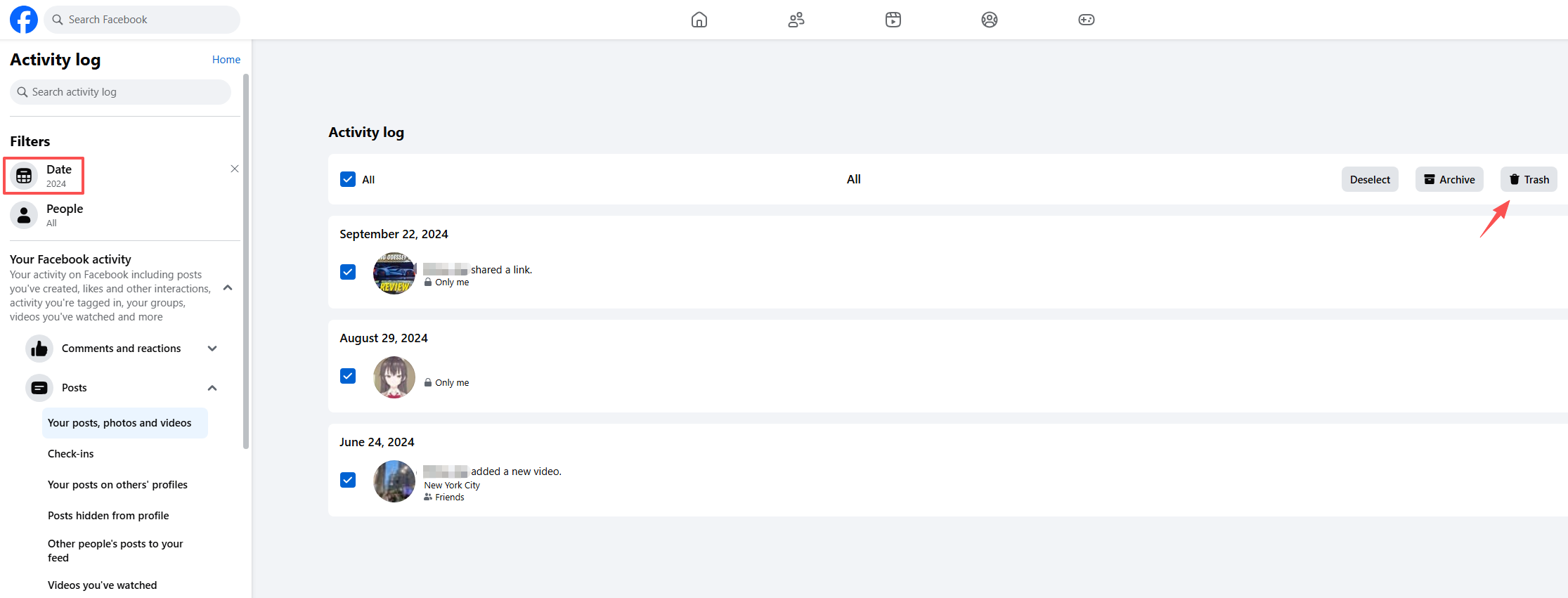
Si bien esto aún requiere cierto esfuerzo manual, reduce drásticamente el tiempo necesario para limpiar tu perfil.
Limitaciones de las herramientas de Facebook
Incluso con el registro de actividad, Facebook todavía tiene limitaciones:
- No es cierto botón “eliminar todas las publicaciones”
- La eliminación masiva puede estar limitada.
- Es posible que las publicaciones más antiguas requieran desplazarse para encontrarlas.
- El contenido multimedia aún podría existir en los álbumes.
Debido a estas limitaciones, es una buena idea Haz una copia de seguridad de tu contenido importante antes de borrarlo todo. .
3. Bonus: Realiza copias de seguridad de tus archivos multimedia de Facebook con Faceget.
Antes de eliminar sus publicaciones de Facebook, muchos usuarios desean guardar fotos o videos importantes. Una vez eliminadas permanentemente, recuperar el contenido multimedia puede ser difícil o imposible. Aquí es donde Faceget resulta útil.
Faceget Faceget es una potente herramienta diseñada para ayudar a los usuarios a descargar y hacer copias de seguridad de contenido multimedia de Facebook de forma rápida y eficiente. En lugar de guardar las fotos una por una, Faceget permite descargar grandes cantidades de contenido de perfiles, álbumes o páginas de Facebook.
Cómo hacer una copia de seguridad de los archivos multimedia de Facebook con Faceget :
Paso 1: Instala la aplicación Faceget en tu ordenador (funciona en Windows y macOS).
Paso 2: Ejecuta Faceget, ve a Facebook e introduce tus datos de inicio de sesión para acceder al contenido multimedia disponible.
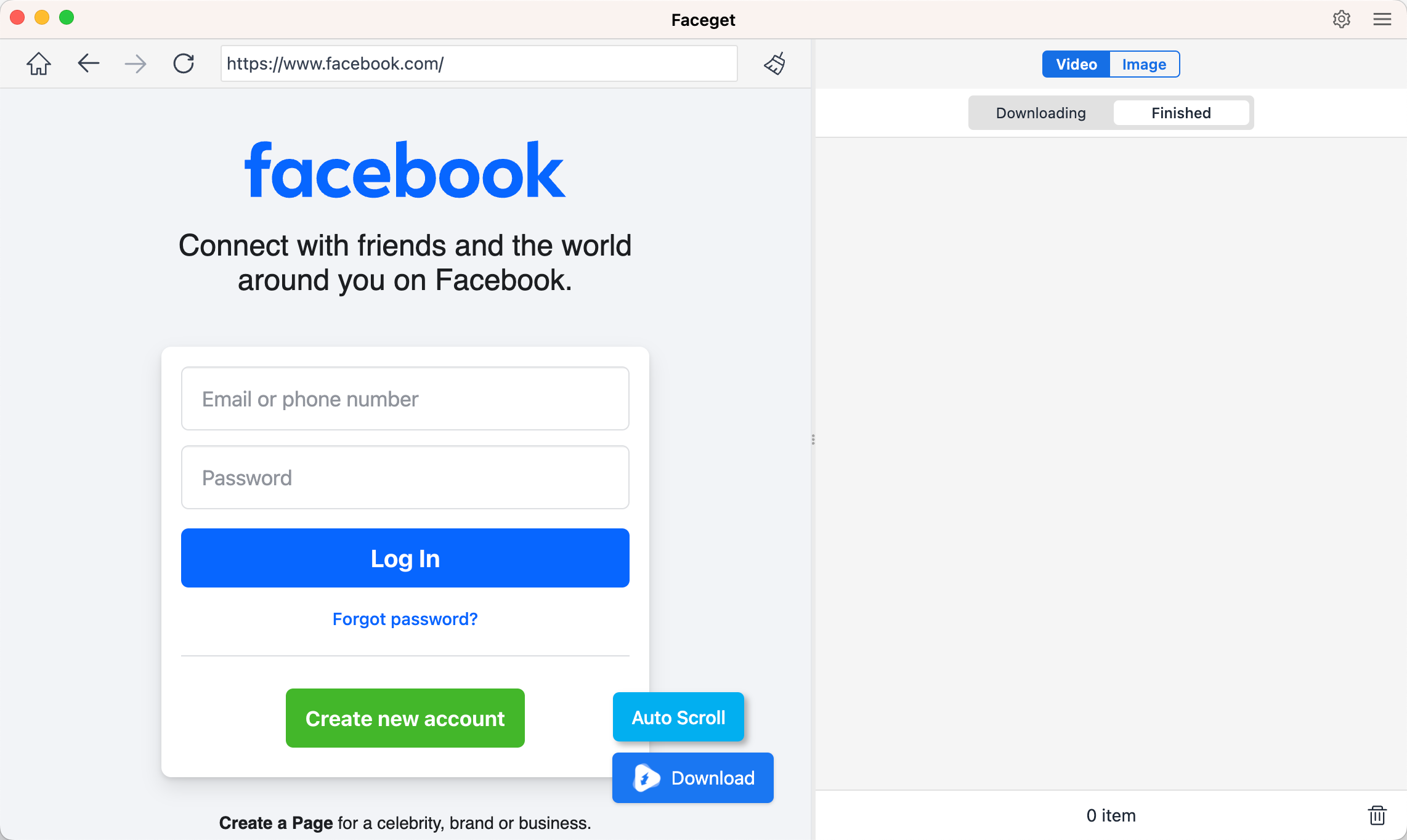
Paso 3: Para hacer una copia de seguridad de los vídeos de Facebook, simplemente busca el vídeo, configura el formato y la resolución de salida y pulsa Descargar. Faceget comenzará a descargar todos los vídeos que se hayan añadido a la cola de descargas.

Paso 4: Para hacer una copia de seguridad de las fotos de Facebook, deja que Faceget revise automáticamente la página para detectar todos los archivos de imagen. Luego, filtra las fotos que quieras y descárgalas en lote.

4. Conclusión
Gestionar tu biografía de Facebook es fundamental para mantener tu presencia online y tu privacidad. Tanto si quieres eliminar una sola publicación como si deseas borrar años de contenido, Facebook te ofrece varias herramientas para ayudarte a gestionar tu actividad.
Eliminar una sola publicación es rápido y sencillo usando el menú de tres puntos en cada una. Para eliminar varias publicaciones a la vez, las funciones Registro de actividad y Administrar publicaciones permiten eliminar varias publicaciones en lotes. Sin embargo, dado que Facebook no ofrece una opción para eliminar todas las publicaciones, es posible que el proceso requiera cierta intervención manual.
Antes de eliminar tus publicaciones de forma permanente, siempre es recomendable hacer una copia de seguridad de tus fotos y videos. Usar herramientas como Faceget facilita la descarga y conservación de tus archivos multimedia de Facebook en bloque, garantizando que no pierdas recuerdos valiosos durante el proceso de limpieza.
Si planeas restablecer tu línea de tiempo o simplemente organizar tu vida digital, Faceget Ofrece una forma fiable de proteger tus archivos multimedia de Facebook antes de eliminar las publicaciones, lo que hace que el proceso sea más seguro y mucho más cómodo.