Xget | Guía del usuario
Contenido
Xget es una potente herramienta para descargar contenido multimedia de forma masiva desde X (antes Twitter). Tanto si quieres guardar conversaciones completas, descargar todos los vídeos e imágenes de un usuario o archivar hashtags, Xget hace que el proceso sea rápido y eficiente.
1. Descarga e instala Xget
1.1 Descargar Xget
Haz clic en el botón Descarga gratuita para descargar la versión premium de Xget para tu Windows o Mac.
1.2 Instalar Xget
Para Windows:
- Una vez descargado el archivo xget.exe, haga doble clic para ejecutar el instalador.
- Siga las instrucciones en pantalla y elija una ubicación de instalación.
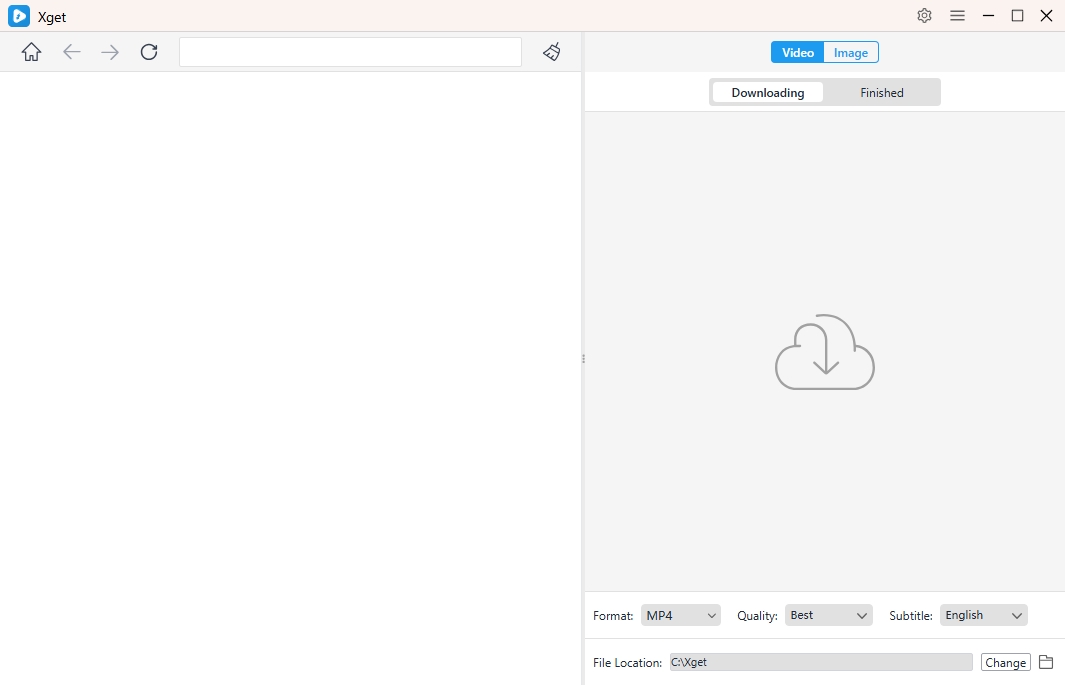
- Tras la instalación, inicie Xget desde el escritorio y familiarícese con la interfaz.
Para macOS:
- Abra el archivo xget.dmg y arrastre la aplicación Xget a la carpeta Aplicaciones.
- Inicia la aplicación y concede los permisos necesarios si macOS te lo solicita.
2. Comience a usar Xget
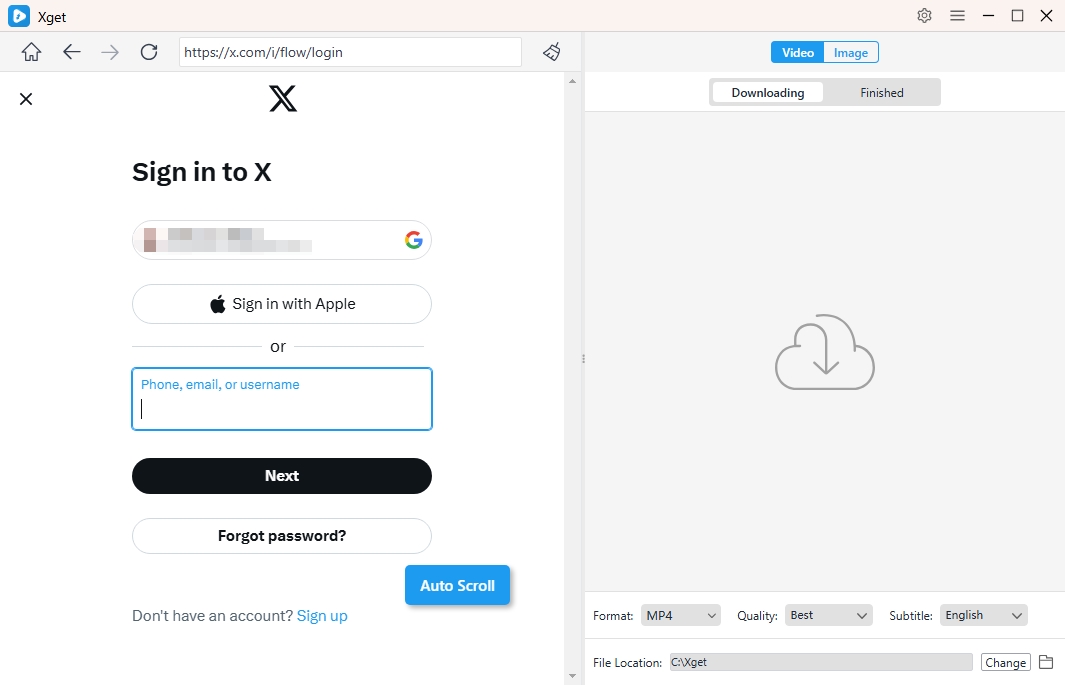
Abre Xget e inicia sesión con tu cuenta de X (Twitter) (si es necesario para contenido privado).
3. Descarga masiva de vídeos de X (Twitter)
3.1 Establecer preferencias
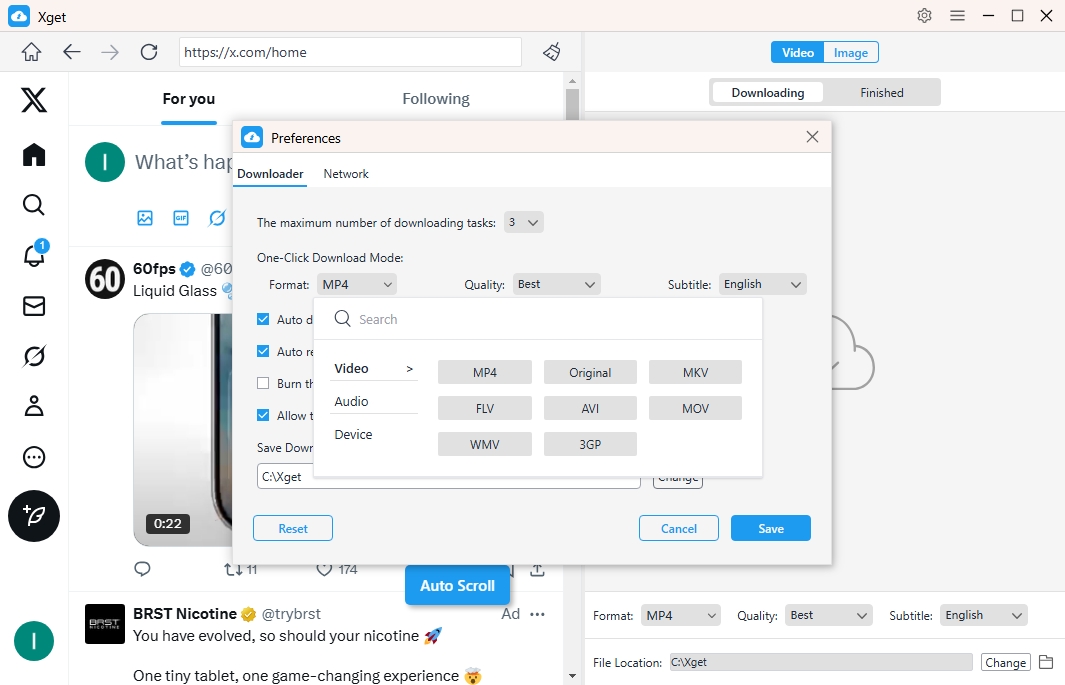
Antes de descargar contenido multimedia, puede acceder a las Preferencias del software para configurar las opciones de descarga, como la calidad y el formato del archivo, la velocidad de descarga, los límites y otros parámetros.
3.2 Descarga masiva de vídeos
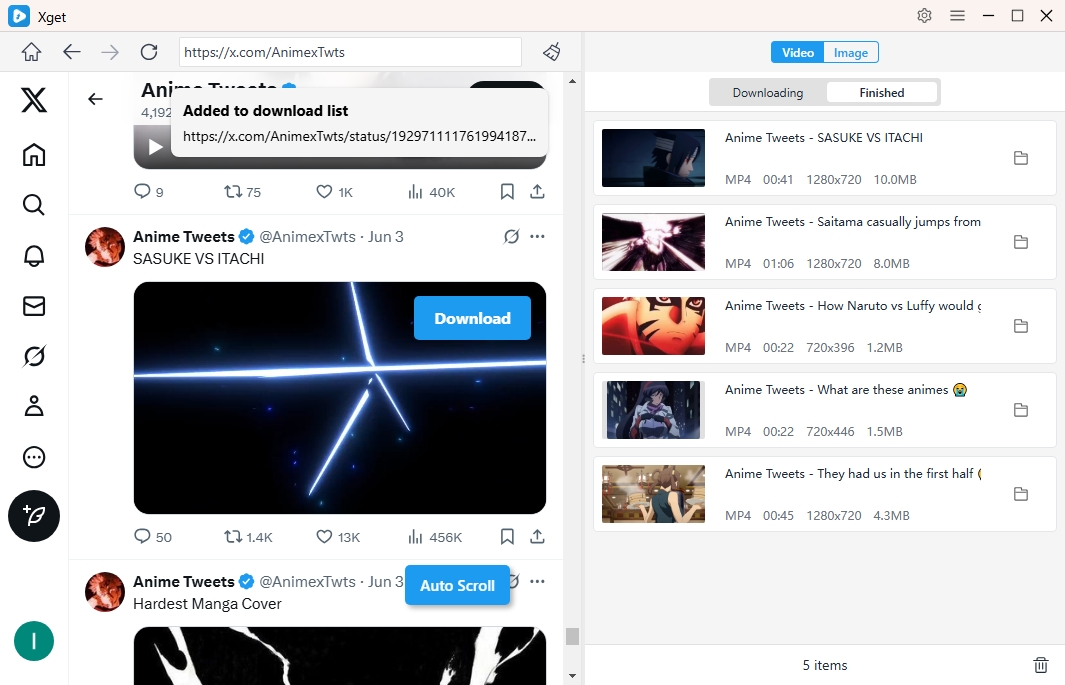
- Localiza el vídeo que deseas descargar de X/Twitter, reprodúcelo y haz clic en el botón de descarga que proporciona Xget.
- Xget extraerá la URL del vídeo y lo añadirá a la lista de descargas.
- Puedes supervisar todas las tareas de descarga y encontrar el archivo descargado en la pestaña "Finalizado" cuando el proceso haya terminado.
4. Descarga masiva de imágenes desde X (Twitter)
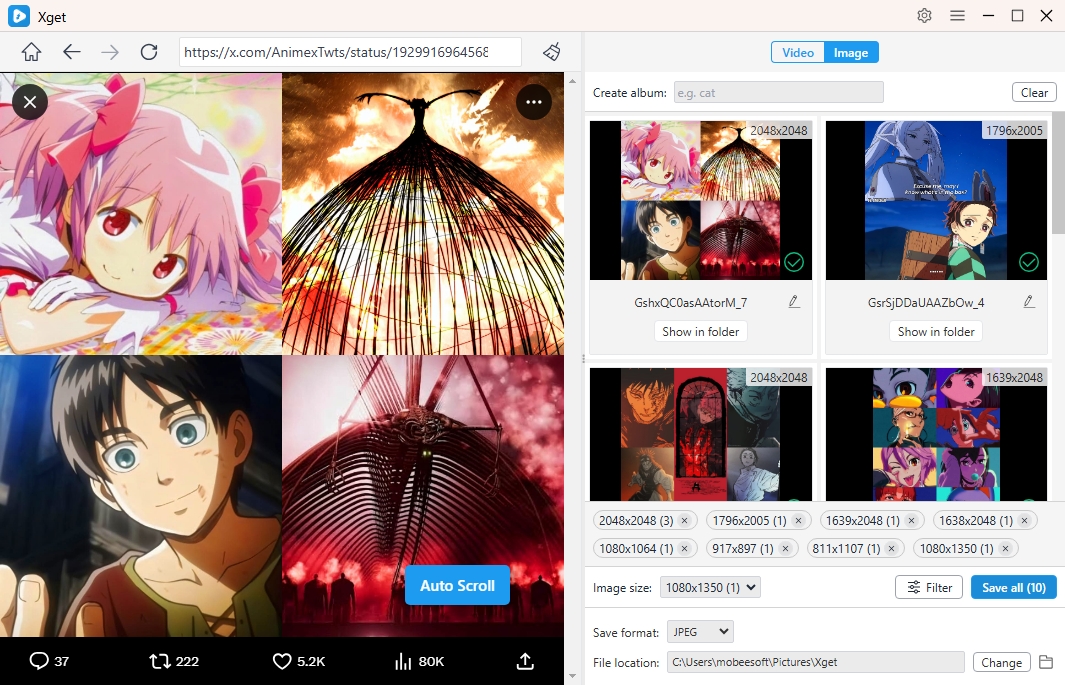
- Abra la página que contiene las imágenes que desea descargar y, a continuación, haga clic en el botón "Desplazamiento automático".
- Xget extraerá las imágenes descargables de la página y las mostrará en la interfaz.
- Filtra las imágenes deseadas según la resolución y el formato, y luego configura otras preferencias de descarga, como el formato de salida, la ubicación del archivo, el álbum, etc.
- Haz clic en el botón Guardar todo y Xget descargará todas las imágenes seleccionadas en cuestión de segundos.