Fansget | Guía del usuario
Bienvenido a la Guía del usuario de Fansget Aquí encontrarás instrucciones detalladas sobre cómo usar Fansget, el descargador masivo definitivo de vídeos e imágenes de Fansly. Tanto si eres nuevo en el software como si buscas aprovechar al máximo sus funciones, esta guía te acompañará paso a paso.
1. Descarga e instala Fansget
Descargar Fansget
Descarga la versión correcta para tu sistema operativo haciendo clic en el botón de descarga que aparece a continuación.
Instalar Fansget
- Para Windows
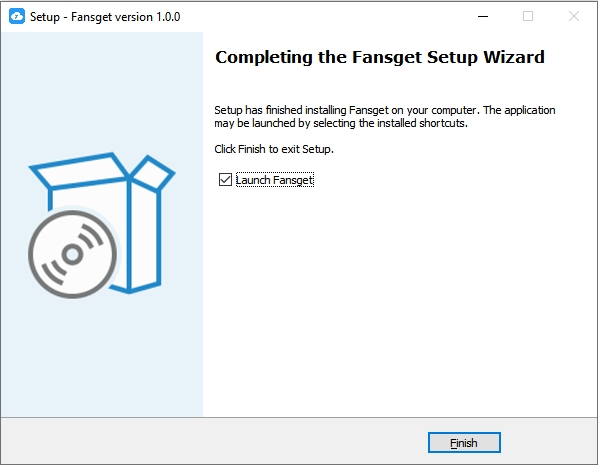
Abra el archivo de instalación (Fansget.exe) > siga las instrucciones en pantalla > inicie Fansget desde su escritorio.
- Para Mac
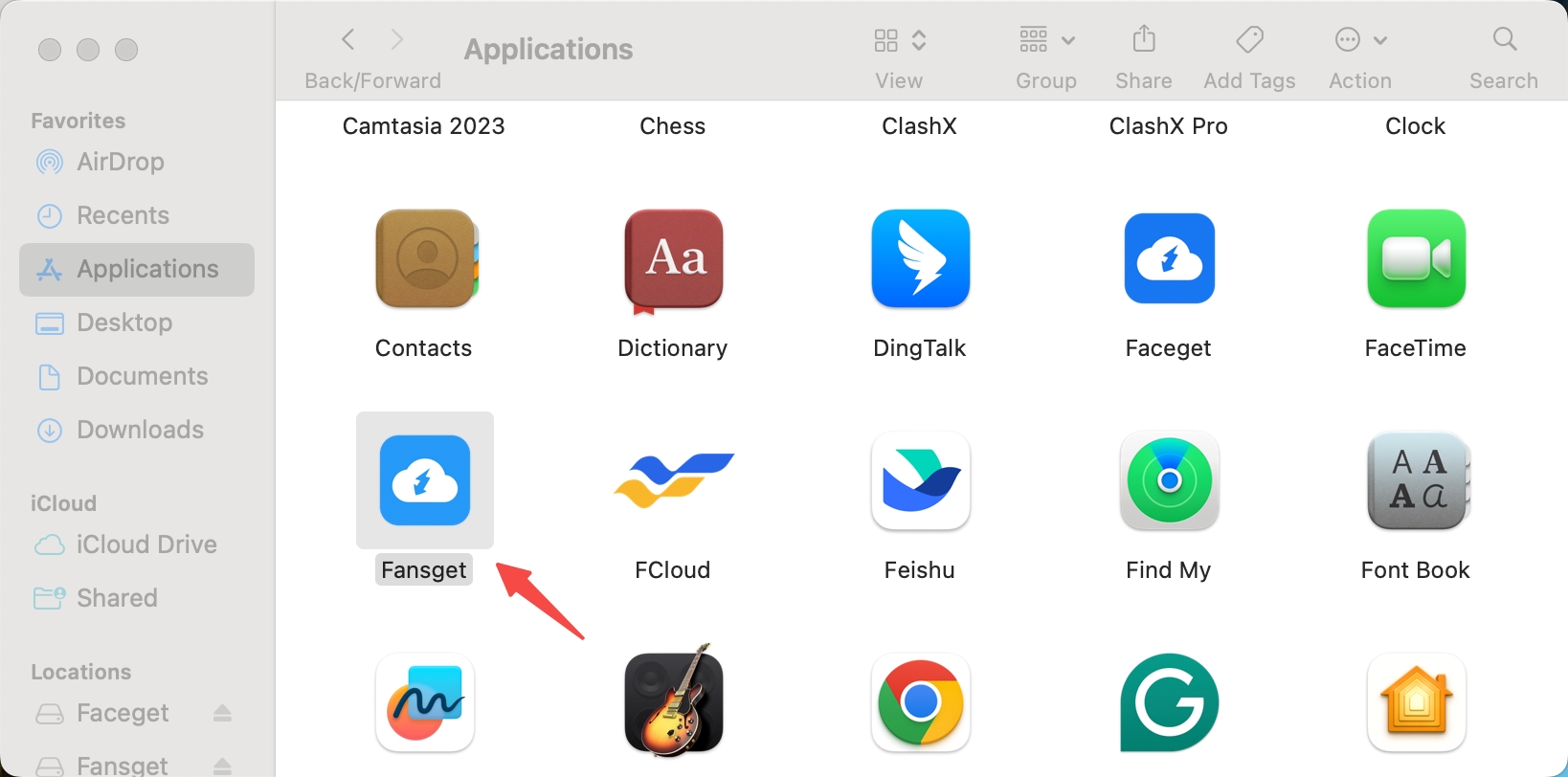
Busca y haz clic en el archivo faceget.dmg en tu dispositivo Mac > Arrastra el icono de Fansget a tu carpeta Aplicaciones > Inicia Fansget desde el menú Aplicaciones.
2. Primeros pasos con Fansget
Iniciar sesión en Fansly
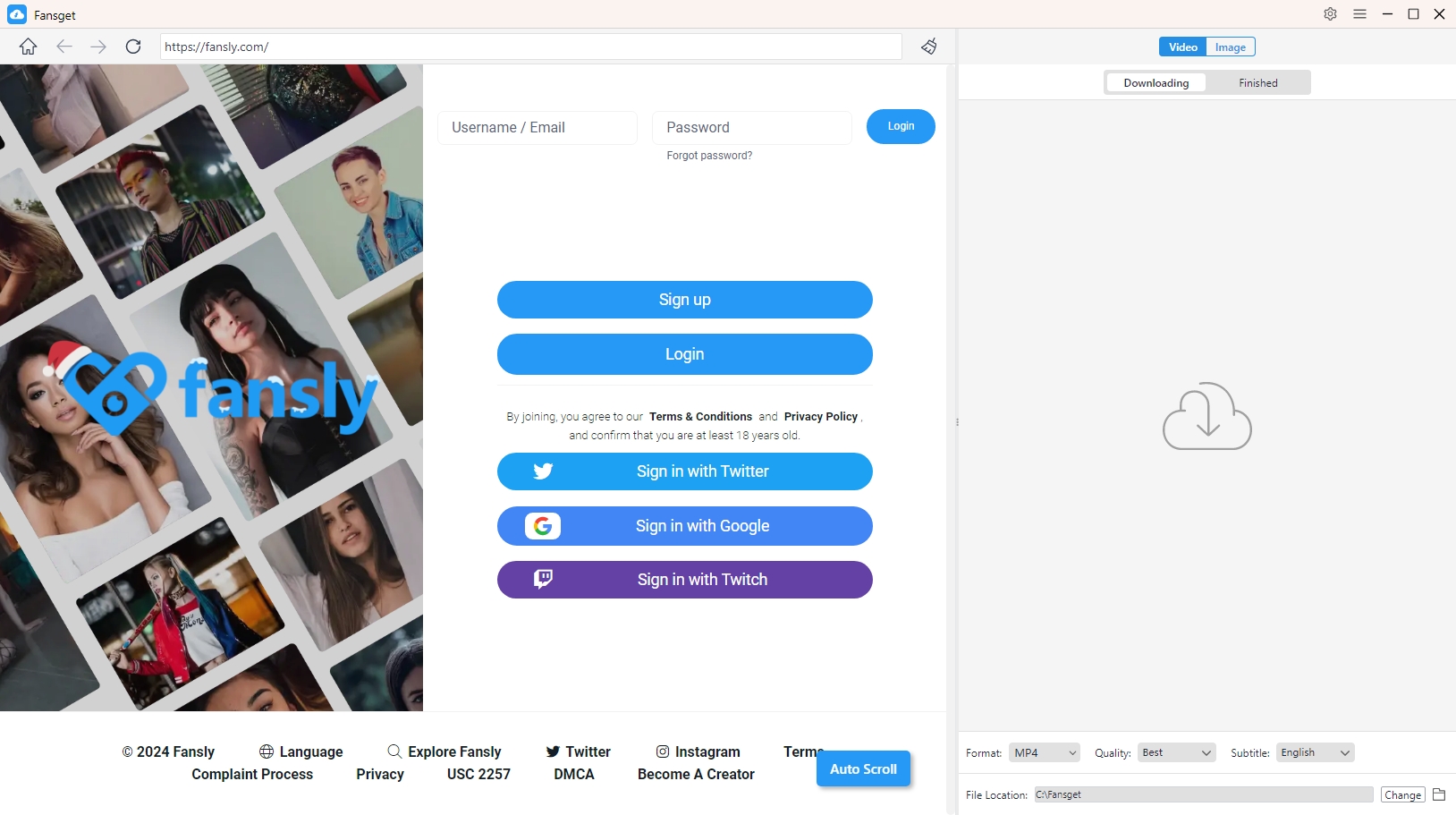
- Abre Fansget e inicia sesión con tus credenciales de Fansly (si vas a descargar contenido privado).
- No es necesario iniciar sesión para descargar contenido público.
3. ¿Cómo descargar varios vídeos de Fansly a la vez?
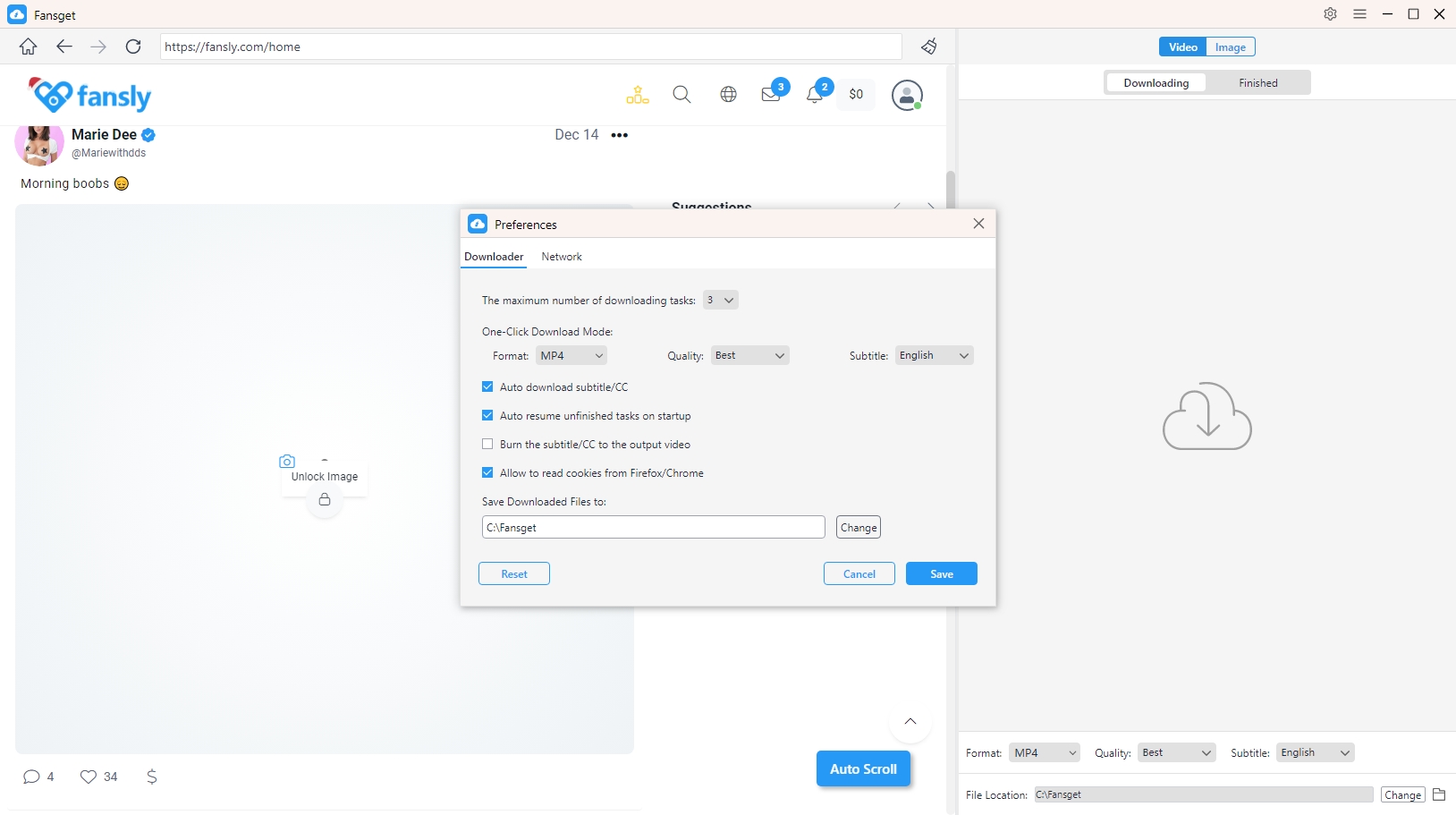
Antes de descargar, abre las "Preferencias" de Fansget para elegir los formatos de vídeo de salida, como MP4, MKV o AVI, selecciona la resolución deseada y configura otras opciones de descarga si es necesario.
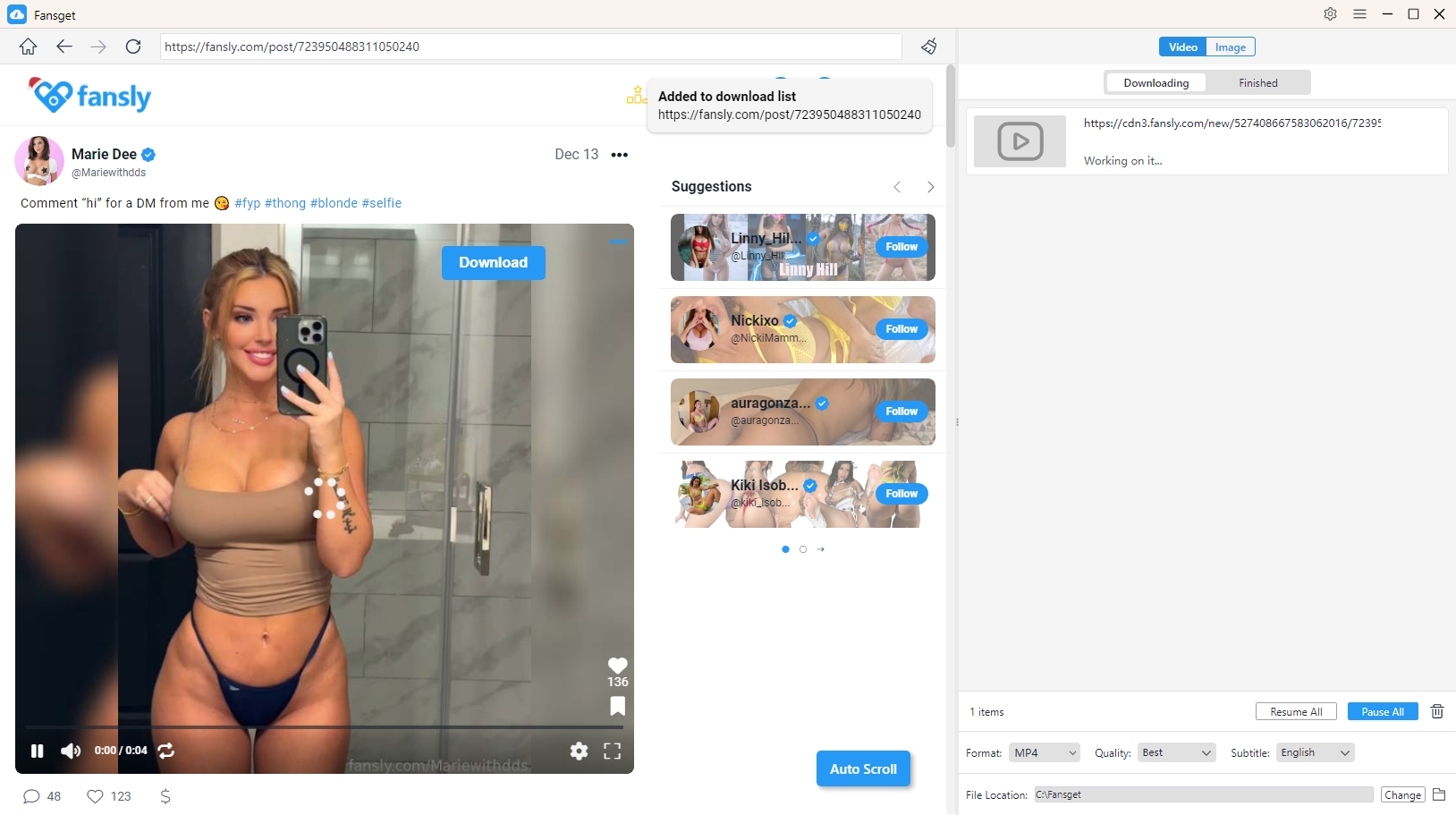
Localiza un vídeo de Fansly que quieras descargar, reproduce el vídeo y haz clic en el botón de descarga que proporciona Fanget; a continuación, el software añadirá el vídeo a la lista de descargas.
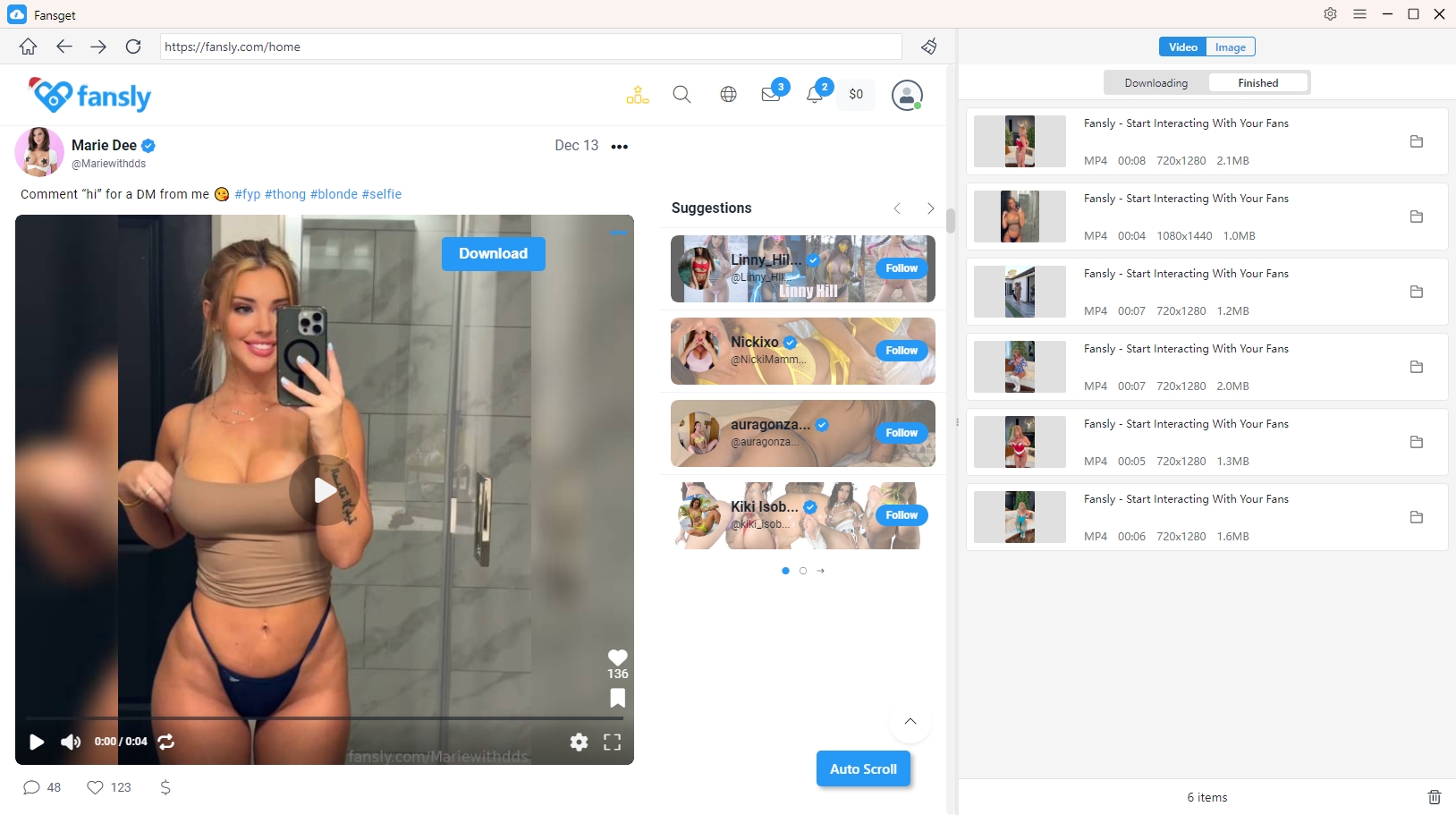
Puedes supervisar el proceso de descarga de vídeos de Fansly dentro de la interfaz; una vez que las descargas se hayan completado, abre la carpeta "Finalizados" de Fansget para encontrar y disfrutar de todos los vídeos de Fansly descargados.
4. ¿Cómo descargar varias imágenes a la vez desde Fansly?
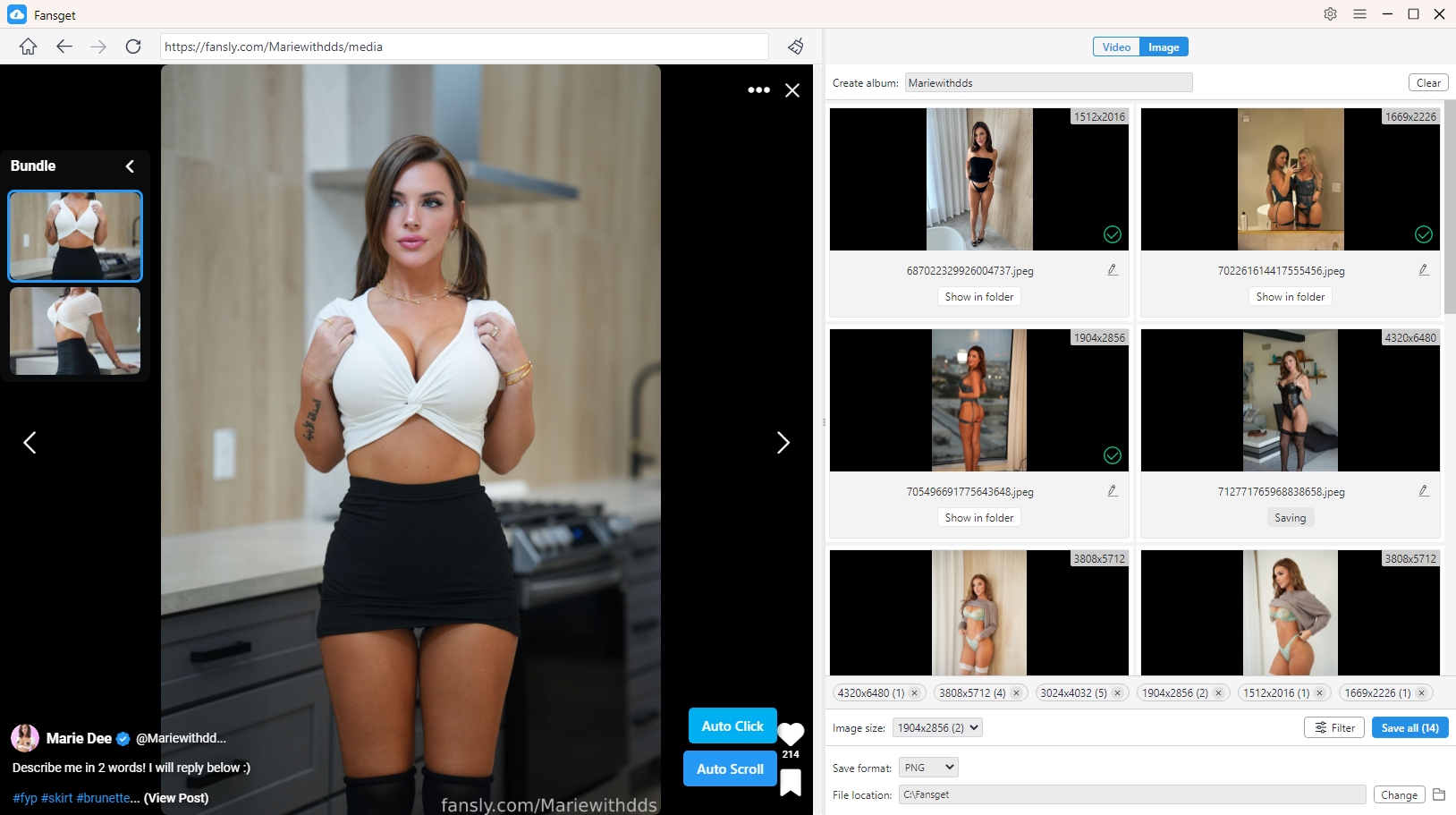
Abre el perfil o álbum de Fansly que contiene las fotos que deseas descargar. Haz clic en el botón "Auto Click" para que Fansget extraiga automáticamente las imágenes originales de la página.
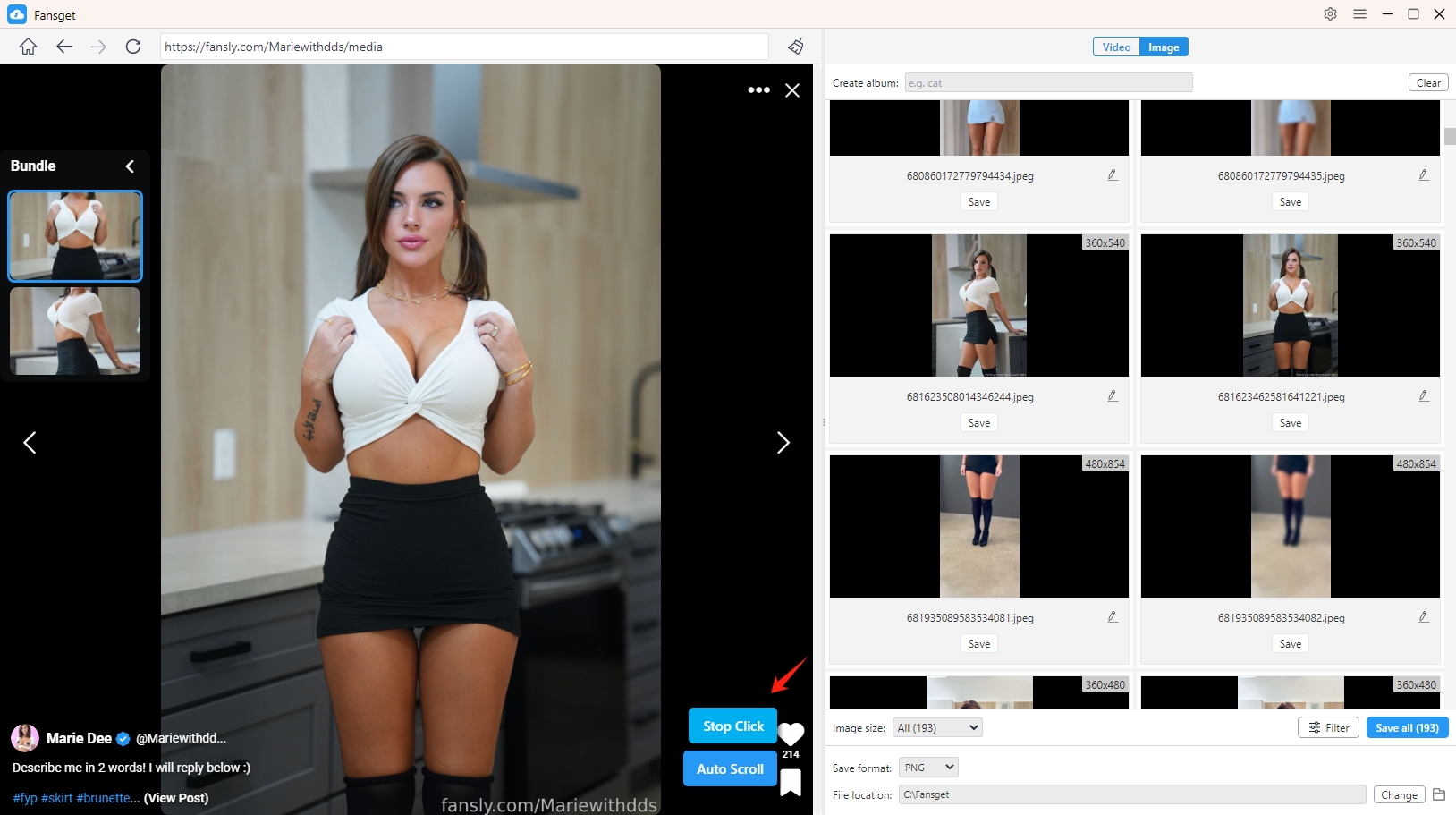
Fansget mostrará las imágenes detectadas en su interfaz; puedes filtrar las imágenes deseadas según su formato y resolución; elige el formato de salida (como PNG, JPEG o WebP) y la ubicación de descarga, crea álbumes y cambia el nombre de las imágenes para gestionar los archivos descargados si es necesario.
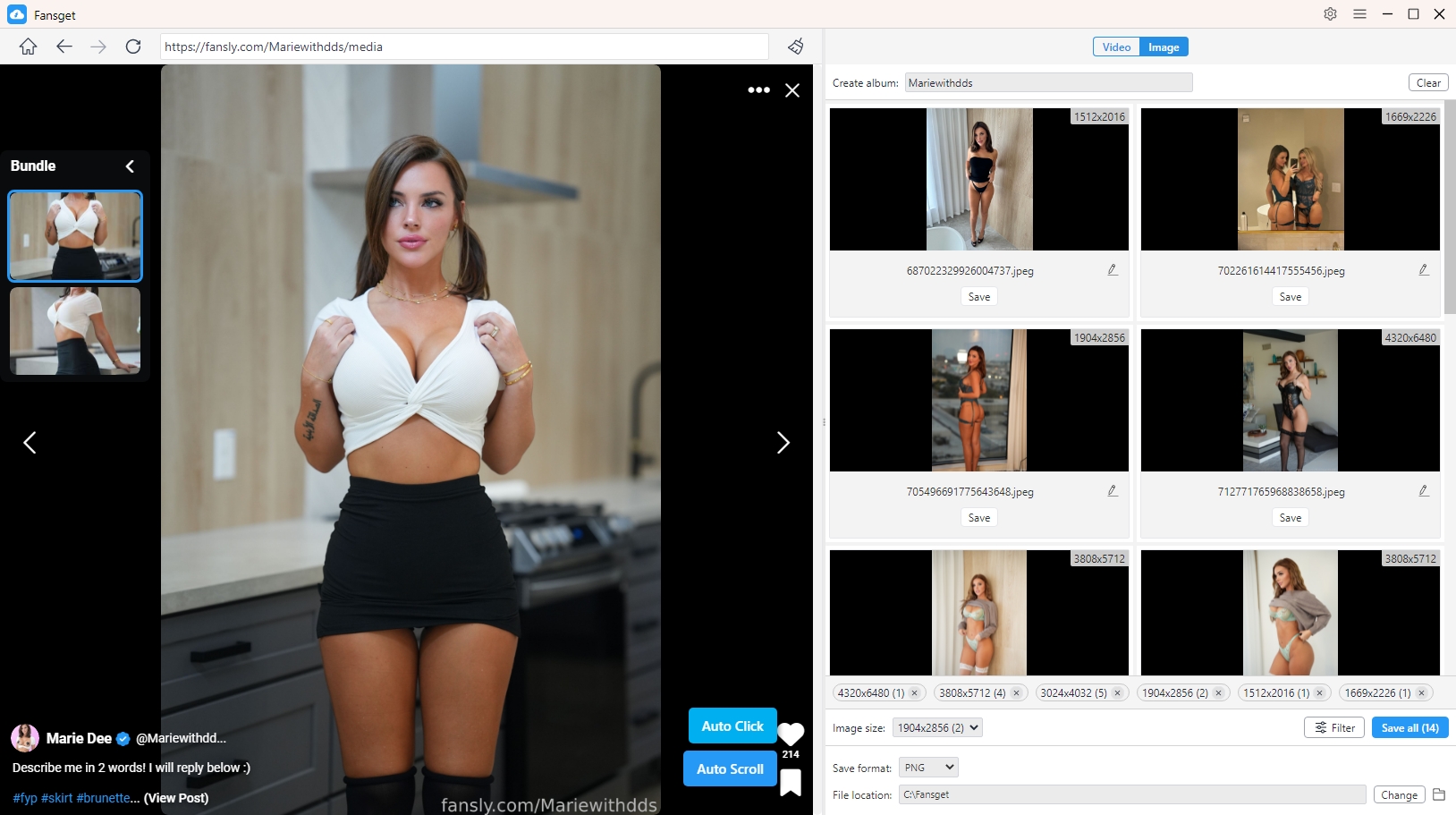
Haz clic en el botón "Guardar todo" para descargar todas las imágenes seleccionadas de Fansly a tu ordenador.